
图文详解win7回收站清空了如何恢复
番茄系统家园 · 2023-10-10 01:47:06
小伙伴们,当win7系统下的回收站被清空了你知道怎么恢复呢?估计大部分朋友都不知道该怎样操作吧,那么就由小编我来为大家演示一下win7回收站清空了的恢复方法吧。
什么是回收站呢?今天小编就来为大家做一个佛系的讲解,回收站其实就是微软Windows操作系统里的其中一个系统文件夹,主要用来存放用户临时删除的文档资料,存放在回收站的文件可以恢复。那么,要是将回收站给清空了的话,该怎么办呢?
方法一:
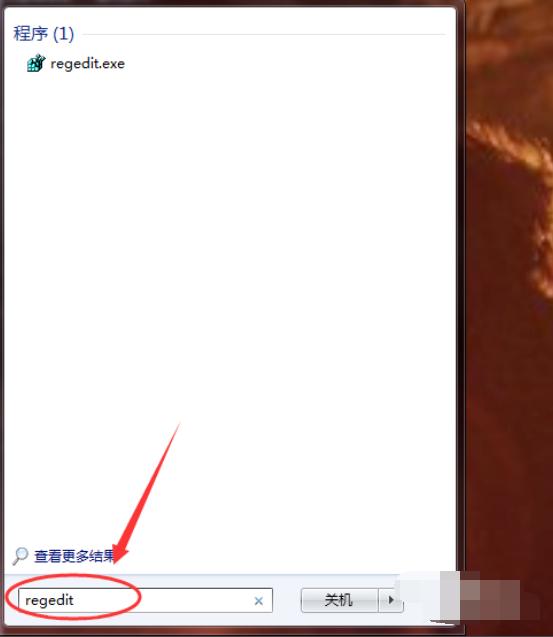
win7回收站清空了怎么恢复电脑图解1
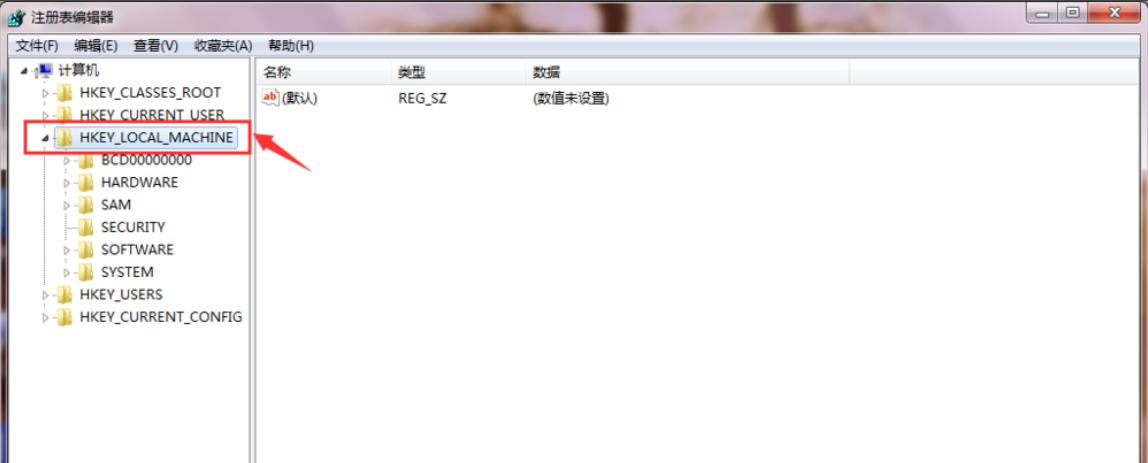
2,在弹出的选项卡中找到HKEY_LOCAL_MACHINE,点击。
win7电脑图解2
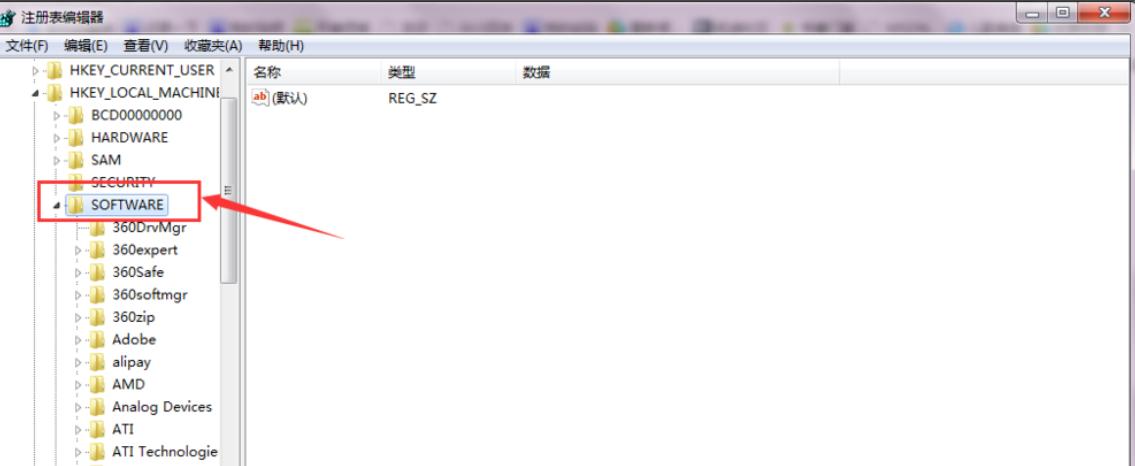
3,在下拉文件夹中找到SOFTWARE,点击。
win7电脑图解3
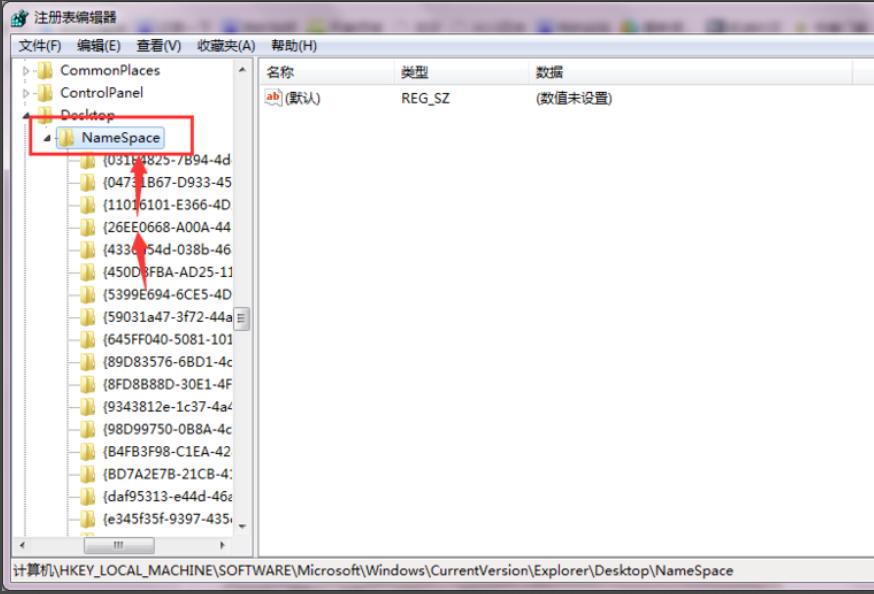
4,按照以上方法依次打开文件夹:Microsoft——Windows——CurrentVersion——Explorer——DeskTop——NameSpace。
回收站电脑图解4
5,鼠标右键右侧空白处,新建——项,新建一个项。
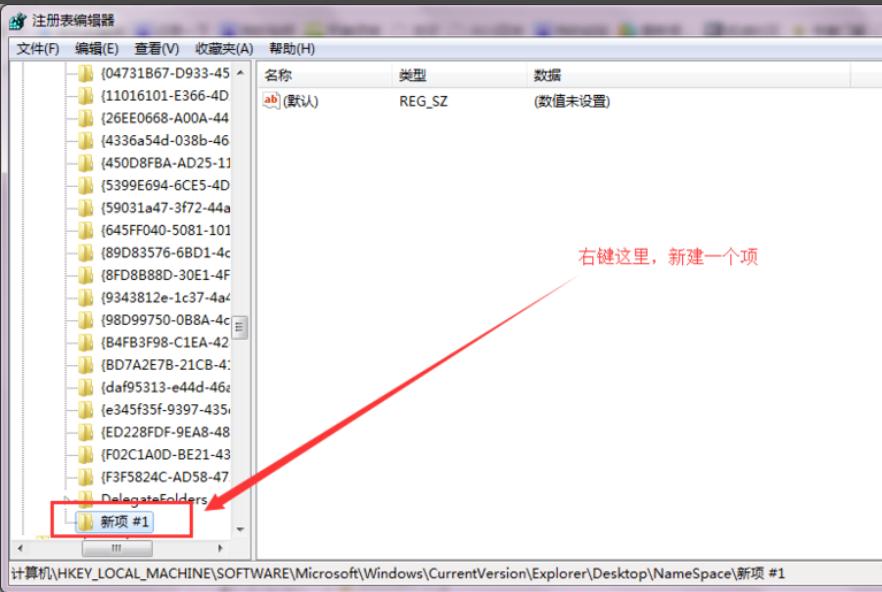
回收站电脑图解5
6,把新建的项重命名为:{645FFO40——5081——101B——9F08——00AA002F954E} 。复制黏贴即可,如下图。
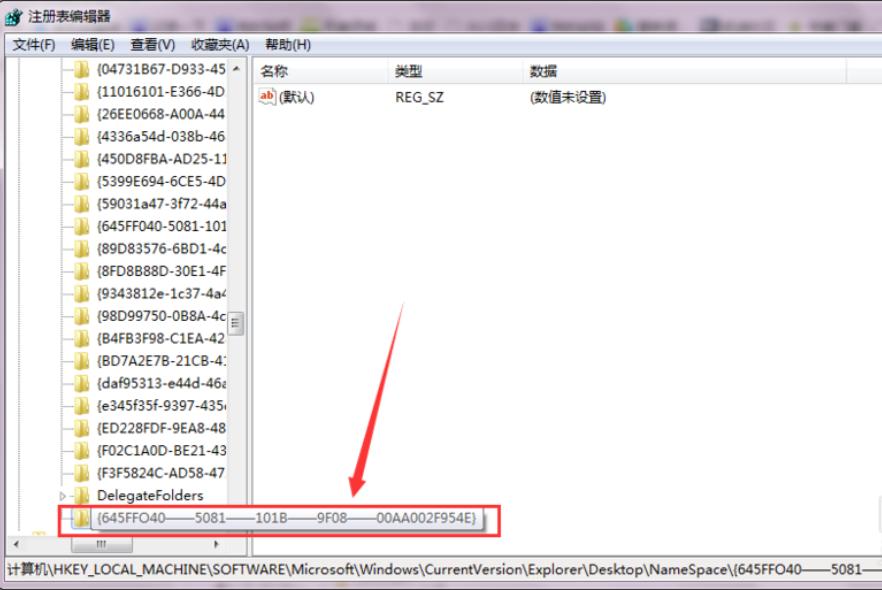
回收站电脑图解6
7,点击新建的项,右键右侧默认,选择修改。
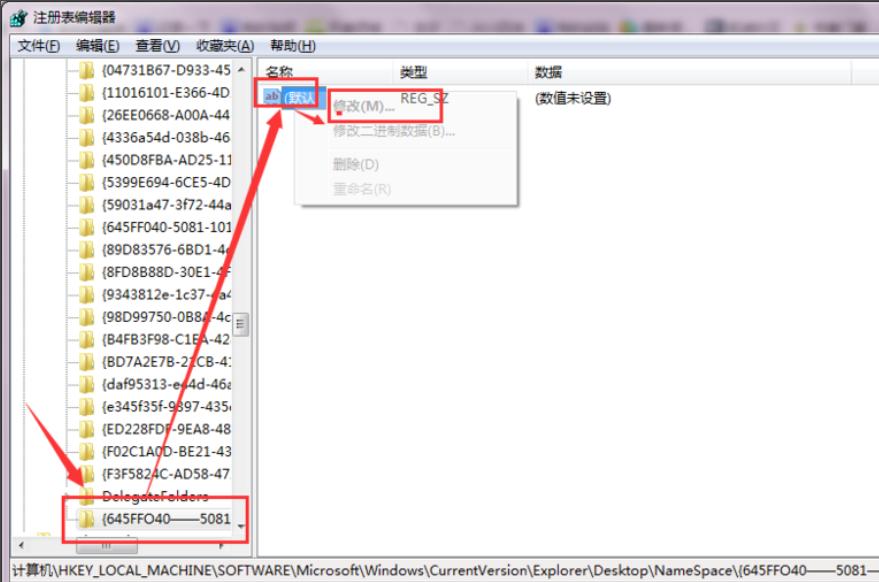
win7电脑图解7
8,修改默认数据为回收站,点击确定。重新启动计算机。

win7电脑图解8
方法二:
1,打开360安全卫士,在工具箱中找到文件恢复,添加。
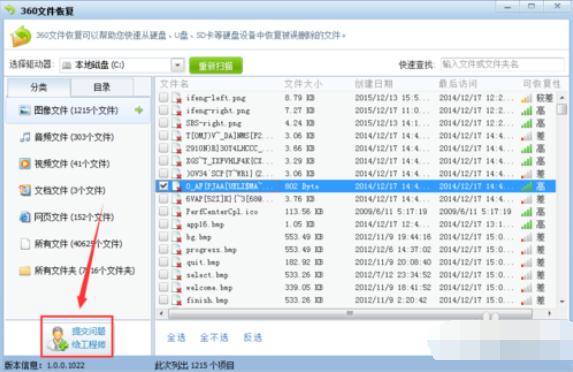
win7回收站清空了怎么恢复电脑图解12
以上就是win7回收站清空了怎么恢复的方法啦
免责声明: 凡标注转载/编译字样内容并非本站原创,转载目的在于传递更多信息,并不代表本网赞同其观点和对其真实性负责。如果你觉得本文好,欢迎推荐给朋友阅读;本文链接: https://m.nndssk.com/xtjc/260064yCy6jC.html。猜你喜欢
最新应用







热门应用













