
小编教你win7系统怎么备份和还原c盘
番茄系统家园 · 2023-09-16 13:39:18
小伙伴们,不知道你们有没有为电脑进行备份的习惯呢?总之小编就是没有这样只的习惯。我养不成这个备份的习惯的很大一个原因就是,我总是容易忘记外加拖延症。但是,今天小编要跟大家说说的知识点却是怎么给win7系统备份和还原,所以小伙伴们,我们接着往下看?
windows7系统怎么备份和还原C盘呢,相信这是很多电脑小白都在苦恼的事情。操作的方法其实很简单,大家要是想知道怎么操作的话,那小编自然也是好教大家的,好了,废话不多说,下面就随小编一起来看看win7系统怎么还原和备份C盘的方法吧。
win7系统备份:
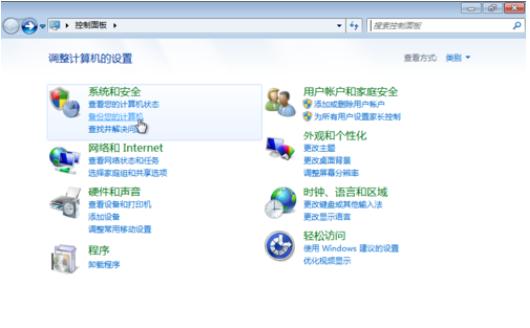
还原c盘电脑图解2
3,点击左上角的“创建系统映像”
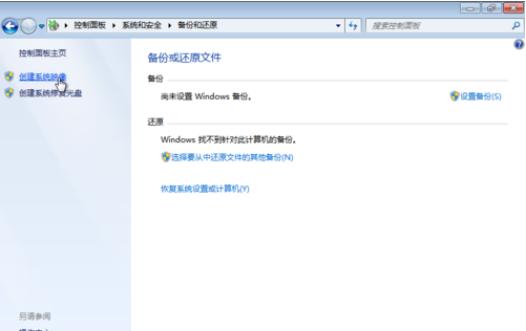
还原c盘电脑图解3
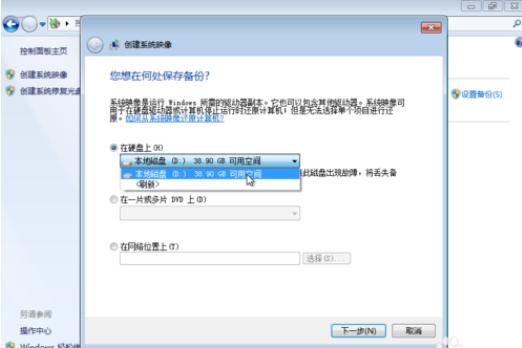
备份电脑图解4
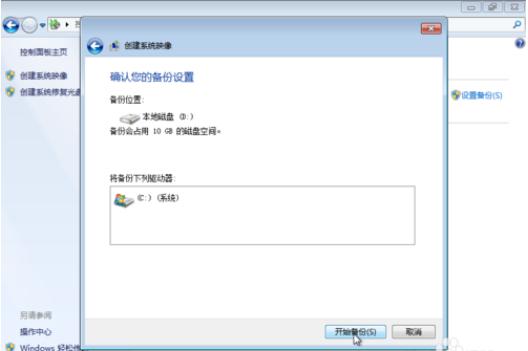
win7电脑图解5
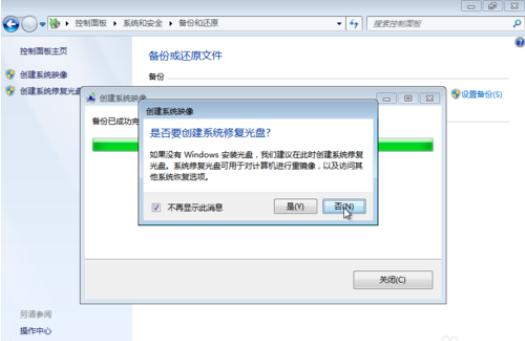
还原c盘电脑图解6
7,点击“关闭”
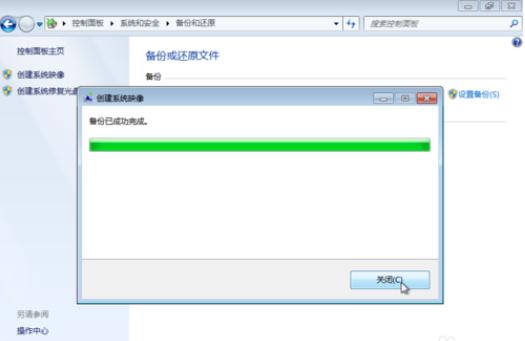
还原c盘电脑图解7
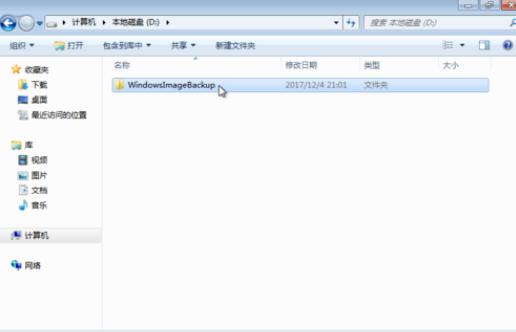
win7电脑图解8
系统还原恢复方法一:
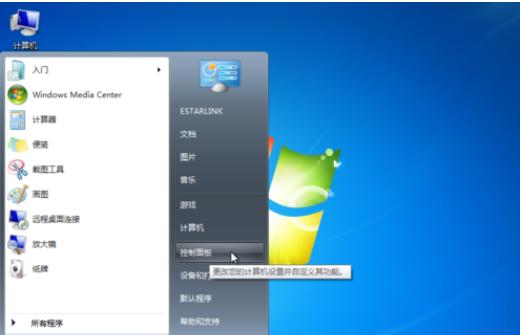
备份电脑图解9
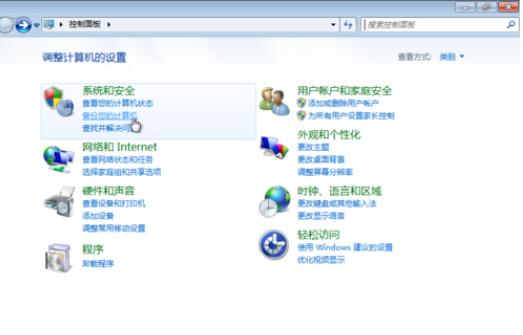
还原c盘电脑图解10
3,点击“恢复系统设置或计算机”
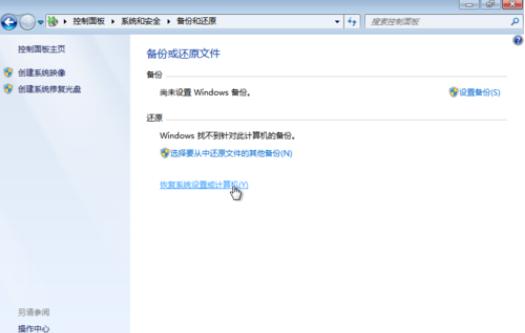
win7电脑图解11
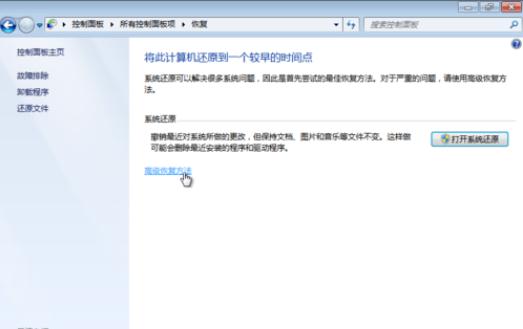
win7电脑图解12
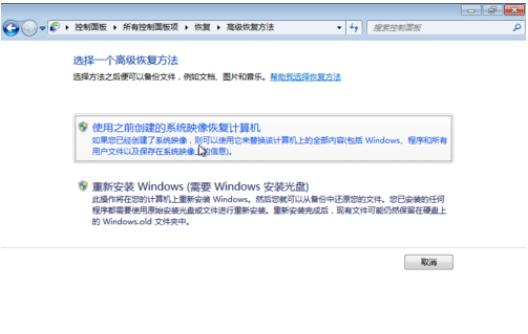
备份电脑图解13
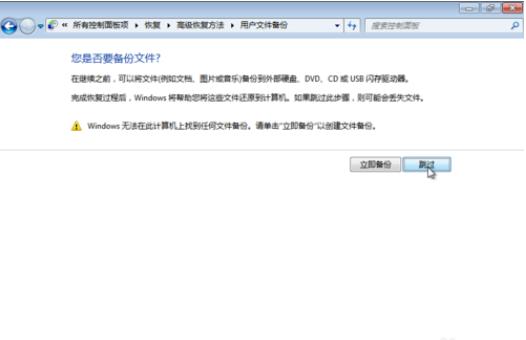
win7电脑图解14
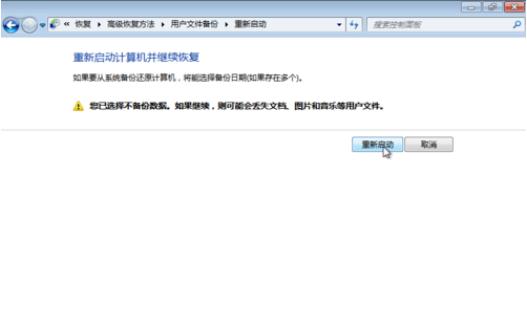
win7电脑图解15
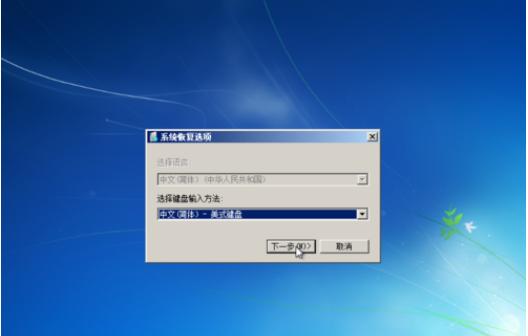
win7电脑图解16
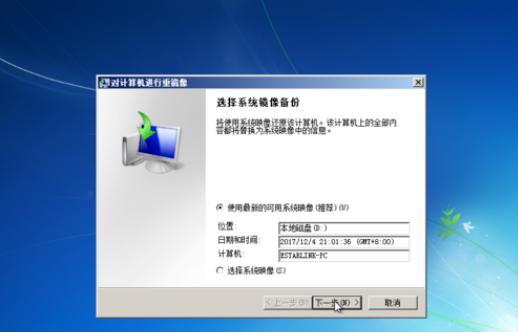
备份电脑图解17
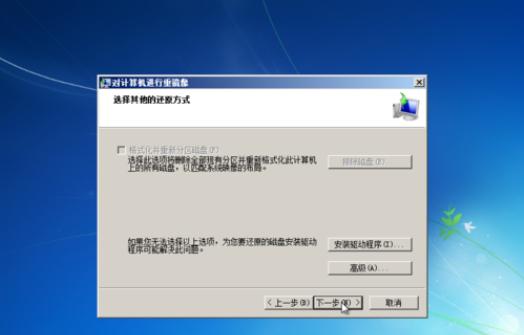
备份电脑图解18
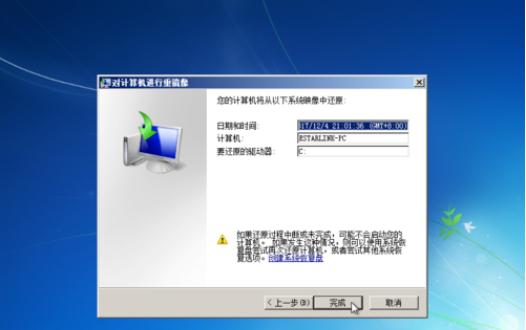
win7电脑图解19
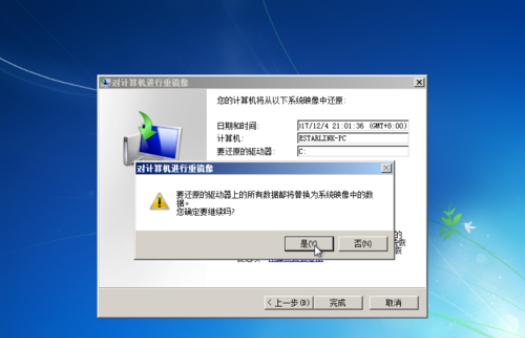
win7电脑图解20

win7电脑图解21
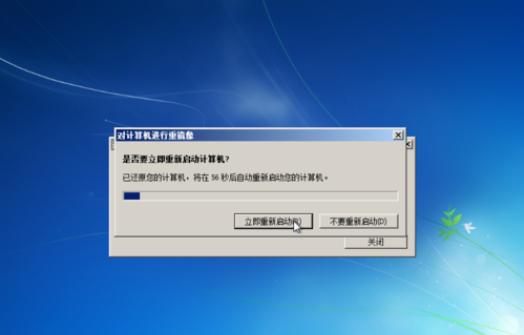
备份在c盘电脑图解22

备份电脑图解23
还原方法二:
1,当开机不能正常进入系统时,可以开机时连续按F8键(仅win7有效),直到出现【修复计算机】选项,按回车后,进行系统还原方法(一)的相同操作
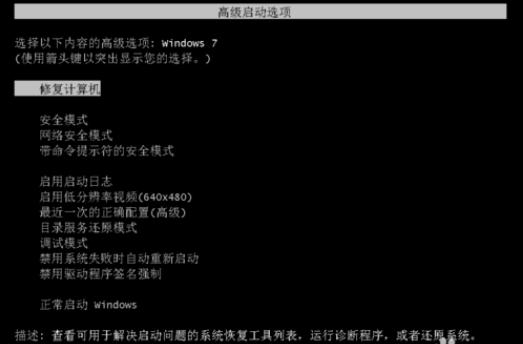
备份在c盘电脑图解24
以上就是win7备份和还原系统的方法了。
免责声明: 凡标注转载/编译字样内容并非本站原创,转载目的在于传递更多信息,并不代表本网赞同其观点和对其真实性负责。如果你觉得本文好,欢迎推荐给朋友阅读;本文链接: https://m.nndssk.com/xtjc/260000Df6ft5.html。猜你喜欢
最新应用







热门应用













