
细说电脑分辨率如何调整
番茄系统家园 · 2023-08-29 06:31:44
大家都知道电脑屏幕分辨率不仅影响美观,还会影响电脑性能,更影响我们的视力。那么,我们该如何调整电脑分辨率让我们的眼睛更舒适呢?今天,我就给大家分享一下调整电脑分辨率的详细教程
电脑分辨率是指屏幕显示的分辨率。它以水平和垂直像素来衡量,确定计算机屏幕上显示多少信息的设置。屏幕尺寸一样的情况下,分辨率越高,显示效果就越精细和细腻。接下来,我就教大家如何设置屏幕分辨率
一、win7系统
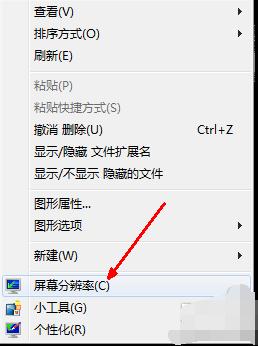
1、首先右键点击桌面,在右键菜单中直接显示了屏幕分辨率的选项,用鼠标点击一下这个选项。
电脑分辨率图-1
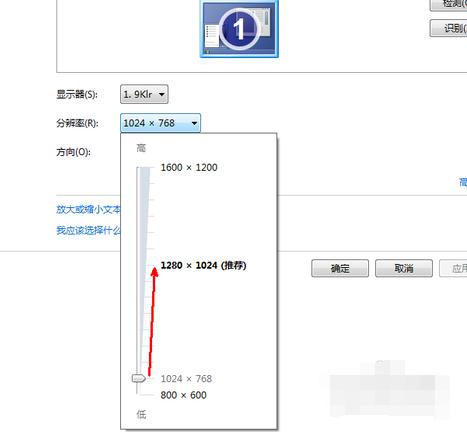
2、在分辨率设置选项页面中,有一个分辨率的选项,点击一下这个选项,上面默认显示的数值是你现在的屏幕的分辨率。点击之后出现了一系列的设置选项,其中有一个推荐的选项,你可以装将滑块调节到这个地方试试看。
电脑分辨率怎么调图-2
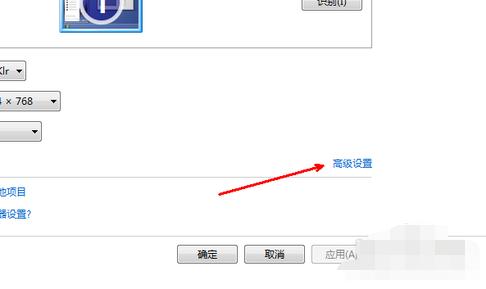
3、调节之后点击确定按钮,如果是液晶显示器则不用调节刷新率,如果你的显示器是crt显示器,则需要调节一下刷新率,因为会感觉屏幕闪烁,眼睛不舒服。还是在此页面,点击高级设置选项。
电脑分辨率图-3
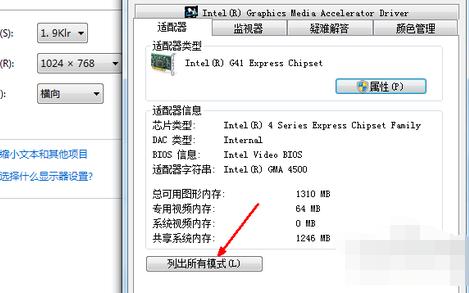
4、在高级设置的选项页面中,默认显示的栏是适配器一栏,在适配器的最下方有一个列出所有模式的按钮。用鼠标点击一下这个选项。
电脑分辨率怎么调图-4
5、接下来会列出所有的可用的分辨率的模式。请选择刚才你设置的分辨率选项,然后要注意一下后面的刷新率,crt显示器的默认刷新率为75hz,选择这个选项,然后确定就可以了。
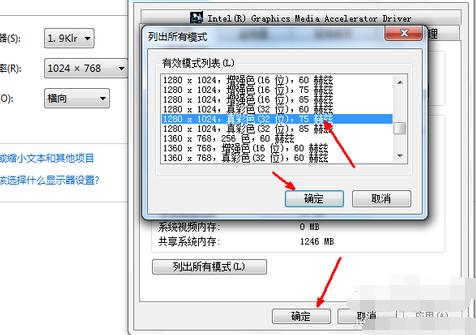
调整电脑分辨率图-5
6、如果你的电脑没有上述的那么多可供选择的选项,说明你的视频卡缺少驱动程序,要根据你的显卡型号下载相应的驱动软件。
二、win10系统
1、首先鼠标右键点击电脑桌面的空白处,再点击“个性化(R)“。
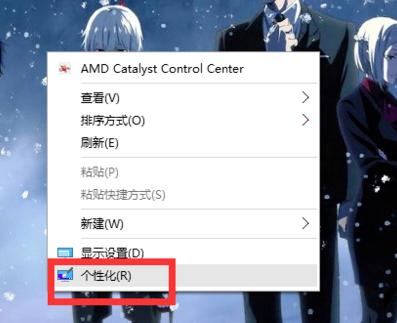
调整电脑分辨率图-6
2、【个性化】的窗口页面,点击左上方的”齿轮“。(齿轮:设置)
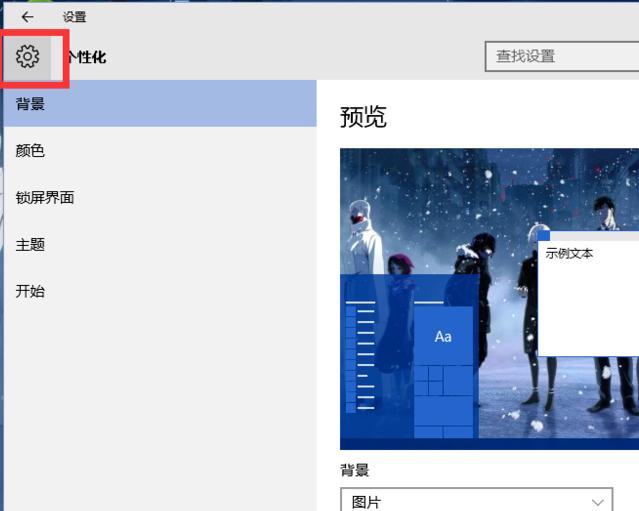
电脑分辨率图-7
3、【设置】的窗口→[系统]。
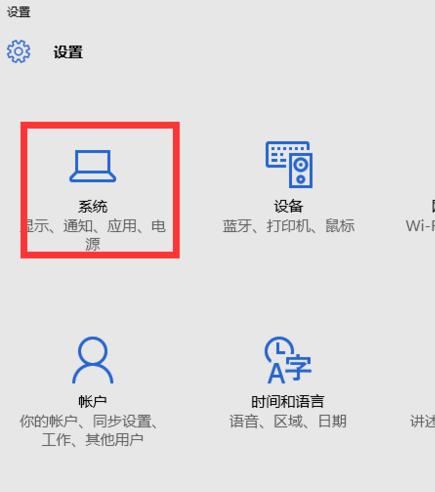
电脑分辨率怎么调图-8
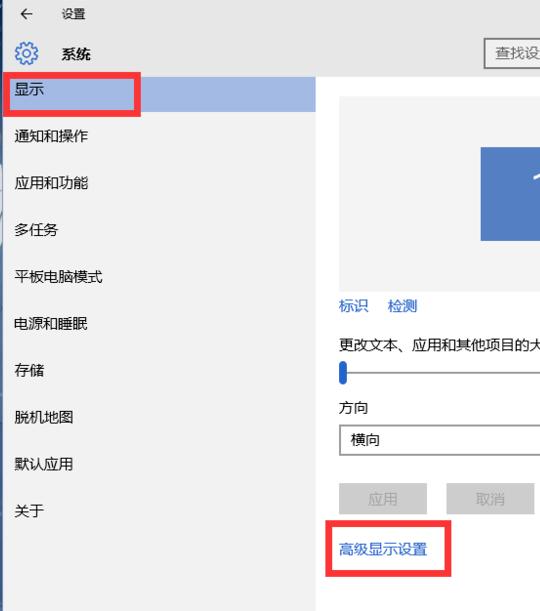
4、【系统】的窗口,选择”显示“这一项,再点击此页面左下方的”高级显示设置“。
电脑分辨率图-9
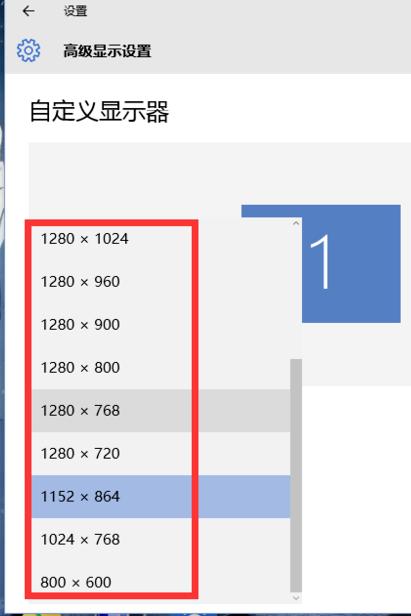
5、【高级显示设置】的窗口,选择一种适宜你电脑屏幕的分辨率,然后点击”应用“。
设置屏幕分辨率图-10
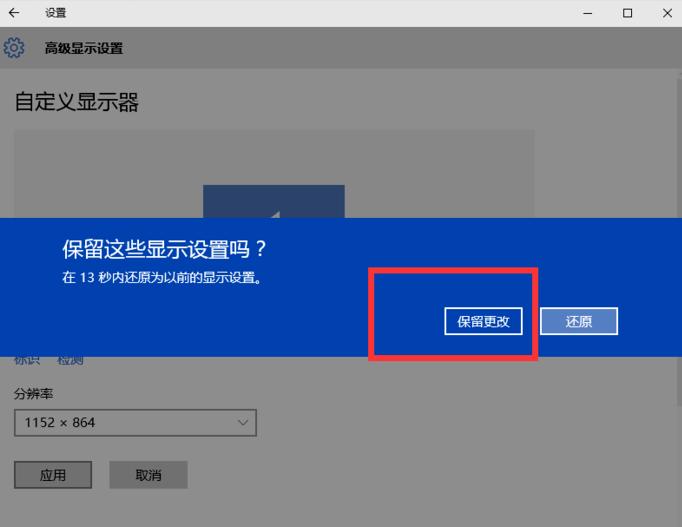
6.最后应用完后,电脑会黑屏一下,然后会显示你调整的分辨率屏幕,如果你觉得还不错就”保留更改“,觉得不好的就还原,重新调整一下适宜的分辨率。
一、win7系统
1、首先右键点击桌面,在右键菜单中直接显示了屏幕分辨率的选项,用鼠标点击一下这个选项。
调整电脑分辨率图-11
2、在分辨率设置选项页面中,有一个分辨率的选项,点击一下这个选项,上面默认显示的数值是你现在的屏幕的分辨率。点击之后出现了一系列的设置选项,其中有一个推荐的选项,你可以装将滑块调节到这个地方试试看。
调整电脑分辨率图-12
3、调节之后点击确定按钮,如果是液晶显示器则不用调节刷新率,如果你的显示器是crt显示器,则需要调节一下刷新率,因为会感觉屏幕闪烁,眼睛不舒服。还是在此页面,点击高级设置选项。
电脑分辨率图-13
4、在高级设置的选项页面中,默认显示的栏是适配器一栏,在适配器的最下方有一个列出所有模式的按钮。用鼠标点击一下这个选项。
电脑分辨率图-14
5、接下来会列出所有的可用的分辨率的模式。请选择刚才你设置的分辨率选项,然后要注意一下后面的刷新率,crt显示器的默认刷新率为75hz,选择这个选项,然后确定就可以了。
调整电脑分辨率图-15
6、如果你的电脑没有上述的那么多可供选择的选项,说明你的视频卡缺少驱动程序,要根据你的显卡型号下载相应的驱动软件。
二、win10系统
1、首先鼠标右键点击电脑桌面的空白处,再点击“个性化(R)“。
设置屏幕分辨率图-16
2、【个性化】的窗口页面,点击左上方的”齿轮“。(齿轮:设置)
调整电脑分辨率图-17
3、【设置】的窗口→[系统]。
设置屏幕分辨率图-18
4、【系统】的窗口,选择”显示“这一项,再点击此页面左下方的”高级显示设置“。
设置屏幕分辨率图-19
5、【高级显示设置】的窗口,选择一种适宜你电脑屏幕的分辨率,然后点击”应用“。
电脑分辨率图-20
6.最后应用完后,电脑会黑屏一下,然后会显示你调整的分辨率屏幕,如果你觉得还不错就”保留更改“,觉得不好的就还原,重新调整一下适宜的分辨率。
调整电脑分辨率图-21
以上就是win7、win10调整电脑分辨率的方法了,希望能帮助到你
免责声明: 凡标注转载/编译字样内容并非本站原创,转载目的在于传递更多信息,并不代表本网赞同其观点和对其真实性负责。如果你觉得本文好,欢迎推荐给朋友阅读;本文链接: https://m.nndssk.com/xtjc/259950BsbrRA.html。



















