
详细教您电脑ip怎么查
番茄系统家园 · 2022-03-23 01:00:55
电脑买了很长时间了,但是对它的基本信息仍然不了解。有时候需要知道自己电脑的ip地址办一些东西,我们这些却不知道如何查询。针对这一问题,我就和大家分享两种查看电脑IP的方法吧
IP是“网络之间互连的协议”,也就是为计算机网络相互连接进行通信而设计的协议。IP地址则是一种在Internet上的给主机编址的方式,也称为网络协议地址。下面,我就教大家如何查看电脑IP地址。
一、命令查看
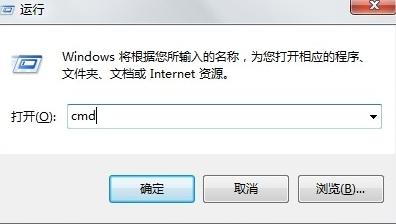
1、Windows+R键打开“运行”窗口,输入CMD,点击确定
电脑ip怎么查图-1
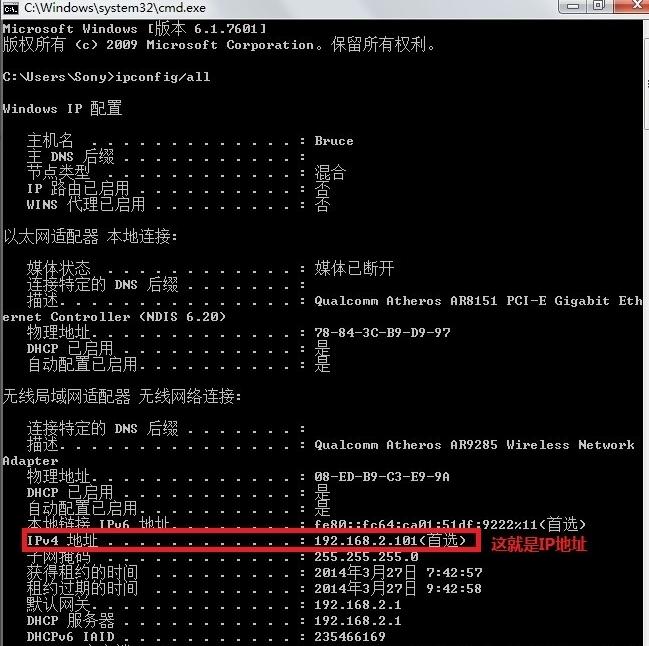
2、进入命令窗口之后,输入:ipconfig/all 回车即可看到整个电脑的详细的IP配置信息
电脑ip怎么查图-2
二、网络状态查看
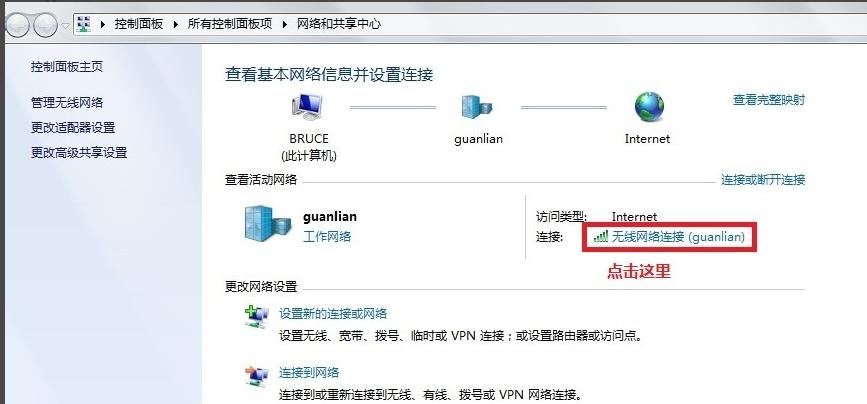
1、进入“网络和共享中心”(在控制面板可以进入,右单击左下角那个网络图标也可以进入),然后再点击已链接的网络,如图
查看电脑ip地址图-3
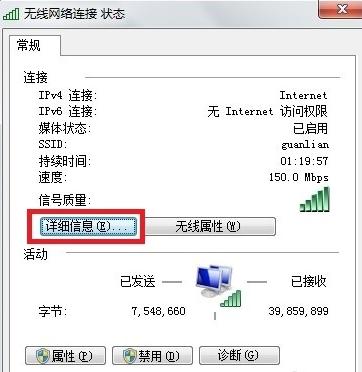
2、完成第一步后,就进入了“网络连接状态”窗口,点击“详细信息”
电脑ip图-4
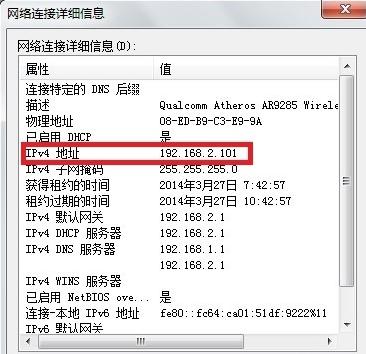
3、在详细列表里我们就可以看到网络的详细IP配置信息,如图
电脑ip怎么查图-5
以上就是查看电脑ip地址对的方法了,你学会了吗?
免责声明: 凡标注转载/编译字样内容并非本站原创,转载目的在于传递更多信息,并不代表本网赞同其观点和对其真实性负责。如果你觉得本文好,欢迎推荐给朋友阅读;本文链接: https://m.nndssk.com/xtjc/259935bKFGew.html。猜你喜欢
最新应用







热门应用













