
告诉你电脑文件夹加密方法
番茄系统家园 · 2022-03-17 03:03:21
相信很多人的电脑里都放了重要资料或者不能见人的文件。有人借你电脑的时候是不是超级担心呢?接下来,我教你如何加密隐藏文件夹,双重保险。就算把电脑借给别人也不害怕啦。
电脑文件夹是用来协助人们管理计算机文件的,它提供了指向对应空间的地址。文件夹加密则是一种根据要求在操作系统层自动地对写入存储介质的数据进行加密的技术。下面,我就给大家讲一下电脑文件夹加密方法。
方法一:隐藏文件
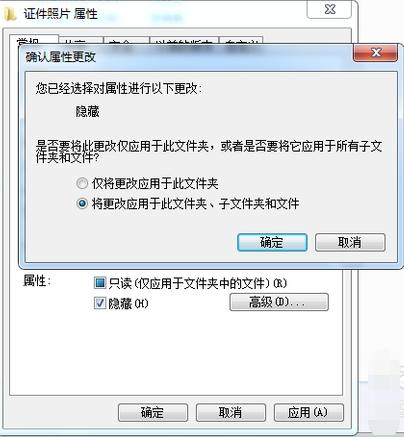
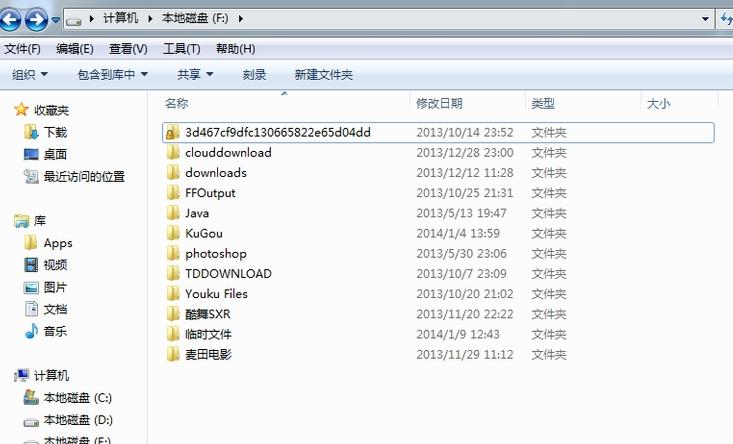
1、找到需要加密的文件夹,右击选择“属性”打开,勾选“隐藏”;并选择“将更改应用于此文件夹、子文件夹和文件”,然后确定,此时文件夹就已隐身了。

电脑文件夹设置密码图-1
电脑文件夹加密图-2
怎么给文件夹加密图-3
2、如果想要恢复被隐藏的文件夹,选择“工具”——“文件夹选项”打开。
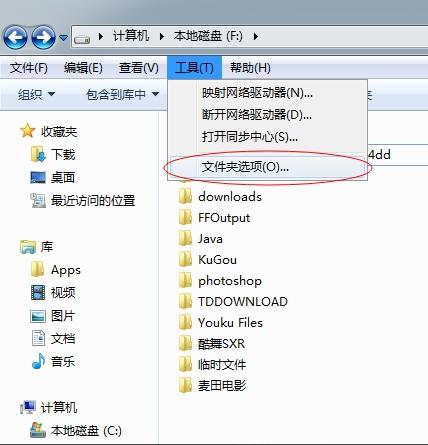
电脑文件夹设置密码图-4
3、在“查看”中勾选“显示隐藏的文件、文件夹和驱动器”即可。
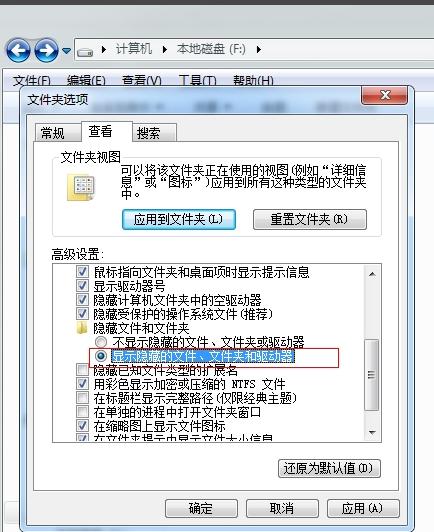
文件夹加密图-5
方法二:利用压缩加密的方式
1、右击需要加密的文件夹选择“WinRAR”——添加到压缩文件。
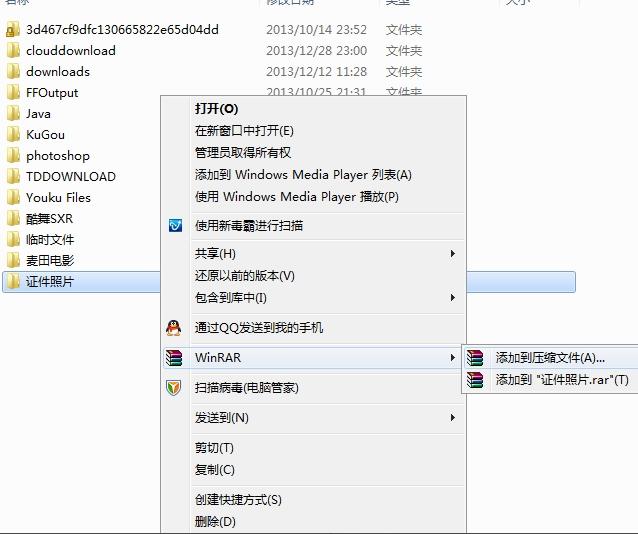
怎么给文件夹加密图-6
2、在弹出的对话框中可以对压缩包设置解压时的密码,当压缩好了以后就可以删除原来的文件而只留下加密的压缩包。
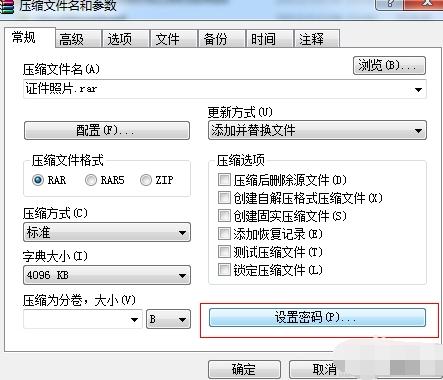
文件夹加密图-7
3、当需要查看该文件夹时,在解压的时候输入加密时的密码即可。
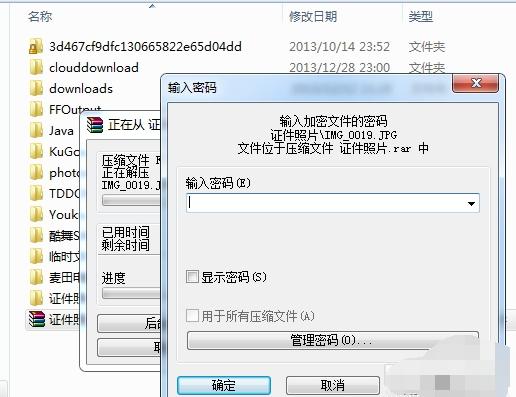
电脑文件夹加密图-8
以上就是电脑文件夹加密的方法了,当然也可以下载一些软件加密,但是比较麻烦,通常要划分分区,小编还是推荐上述两种方法,希望能帮助到你们
免责声明: 凡标注转载/编译字样内容并非本站原创,转载目的在于传递更多信息,并不代表本网赞同其观点和对其真实性负责。如果你觉得本文好,欢迎推荐给朋友阅读;本文链接: https://m.nndssk.com/xtjc/259932cAMnBR.html。猜你喜欢
最新应用







热门应用













