
详解怎么调节电脑屏幕亮度
番茄系统家园 · 2022-03-13 14:09:14
调节电脑亮度,有很多用户为了能够减小电脑耗电量,都会进行调节一下电脑的亮度。那么问题来了该如何调节电脑亮度呢?下面我就给大家说说调节电脑亮度的方法。
随着社会的不断进步,现在电脑基本上已经是人手一台的状态了,天天对着电脑屏幕,眼睛都有点受不消了吧?因此,屏幕亮度就成了一大问题,那么电脑屏幕亮度该如何调节呢?下面,小编就给大家介绍一下调节电脑亮度的方法。
方法一:
通常笔记本电脑和台式机的显示器上面都会有一个可以直接调节屏幕亮度的按钮,形状是类似于一个太阳放光的图示,按住就可以进行调节了
方法二:
1,点击电脑桌面左下角的开始按钮,选择控制面板
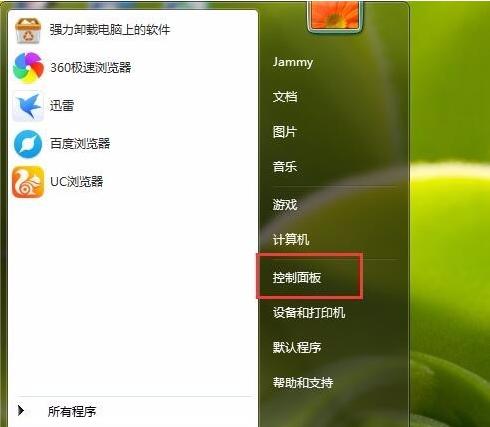
怎么调节屏幕亮度电脑图解1
2,选择外观和个性化
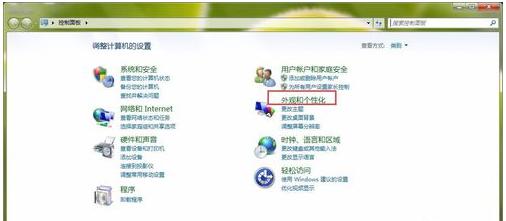
调节电脑亮度电脑图解2
3,在打开页面中,选择显示
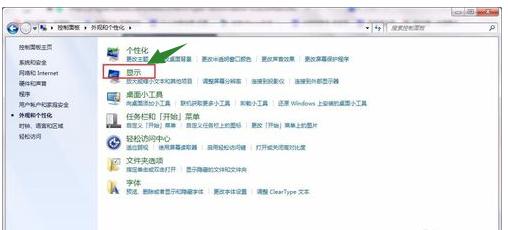
怎么调节屏幕亮度电脑图解3
4,在打开页面的左侧栏里,选择调整亮度
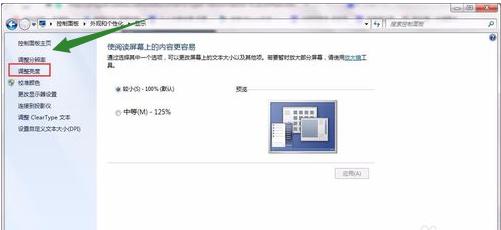
电脑电脑图解4
5,这时,在页面的下方有一个屏幕亮度的滑动工具条,拖动就可以进行屏幕亮度的更改了
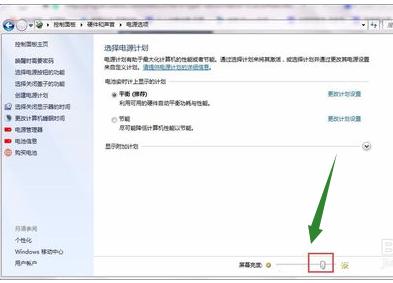
调节电脑亮度电脑图解5
方法三:
1,右键单击桌面,选择个性化
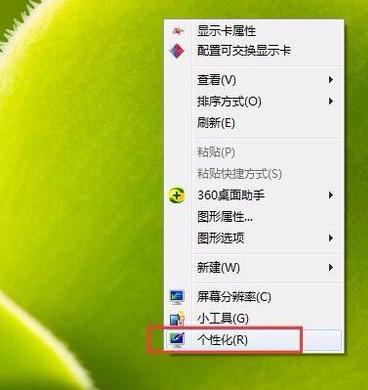
调节电脑亮度电脑图解6
2,在打开的页面左侧栏中,选择显示选项
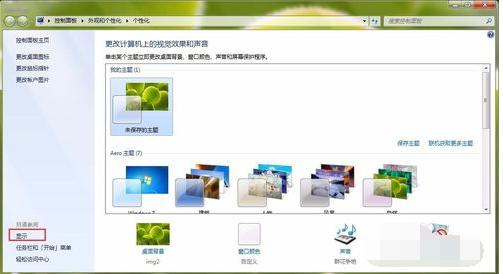
调节电脑亮度电脑图解7
以上就是调节电脑亮度的操作方法啦~
免责声明: 凡标注转载/编译字样内容并非本站原创,转载目的在于传递更多信息,并不代表本网赞同其观点和对其真实性负责。如果你觉得本文好,欢迎推荐给朋友阅读;本文链接: https://m.nndssk.com/xtjc/259920a3XRfz.html。猜你喜欢
最新应用







热门应用













