
图文详解台式机怎么装win7系统
番茄系统家园 · 2022-03-17 11:20:27
台式机怎么安装win7系统,小伙伴们,你是否还在为怎么给台式机安装win7的事而感到苦恼呢?是的话,那么赶紧收起你们的小情绪,来看看小编分享给你们台式机怎么安装win7系统的操作教程吧~
使用电脑的过程中免不了会有磕磕碰碰的时候,如电脑感染顽固病毒木马,杀毒软件查杀不了,出现系统瘫痪不能使用,经常死机等一系列的问题。这个时候如果找不到具体原因,最好的办法就是重装系统。今天小编就跟大家聊聊台式机如何安装win7系统的方法。
下面是台式机一键重装win7系统步骤:
一、准备事项
1.下载小白一键重装系统(www.xiaobaixitong.com)
2.备份好台式电脑系统C盘上面的文档资料,以免重装导致数据丢失。
二、视频教程
三、 小白一键重装系统win7图文步骤
1、首先需要将电脑上所有杀毒安全软件(包括Win7自带)都退出,打开小白一键重装系统软件,等等软件检测安装环境完成后自动推荐win7系统,点击【安装此系统】按钮。
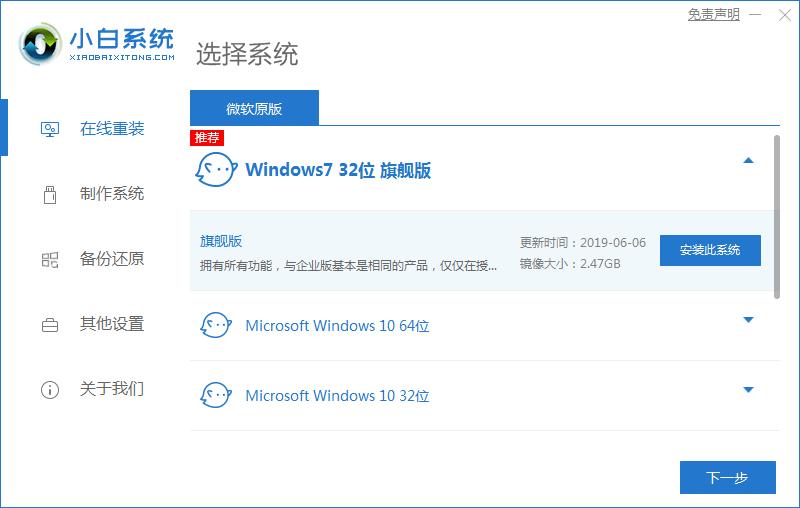
2、选择您的台式电脑需要安装的软件,如果都不需要,可以取消所有勾选,点击【下一步】。

3、接下来小白会开始下载win7系统镜像,还有相关的安装环境部署,如果网速快的话,十分钟就能下载完,请耐心等待。
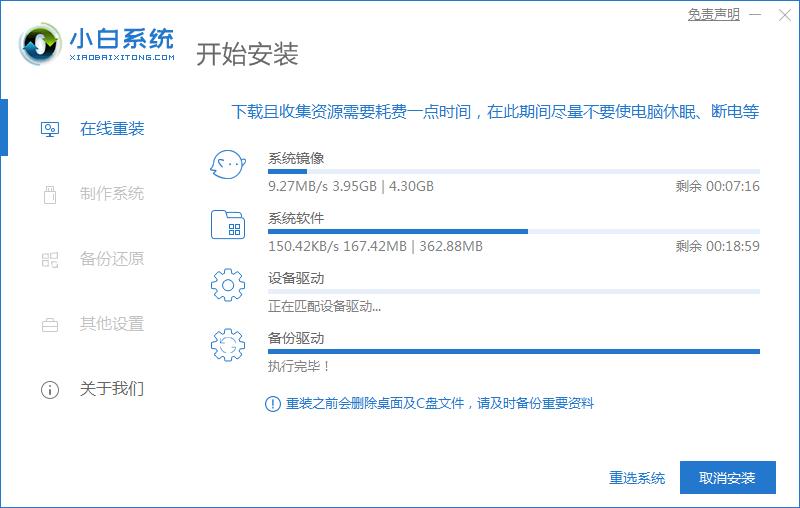
4、下载完成后,选择立即重启,也可以等待10秒后自动重启。

5、重启之后,自动选择xiaobai PE 选项进入。
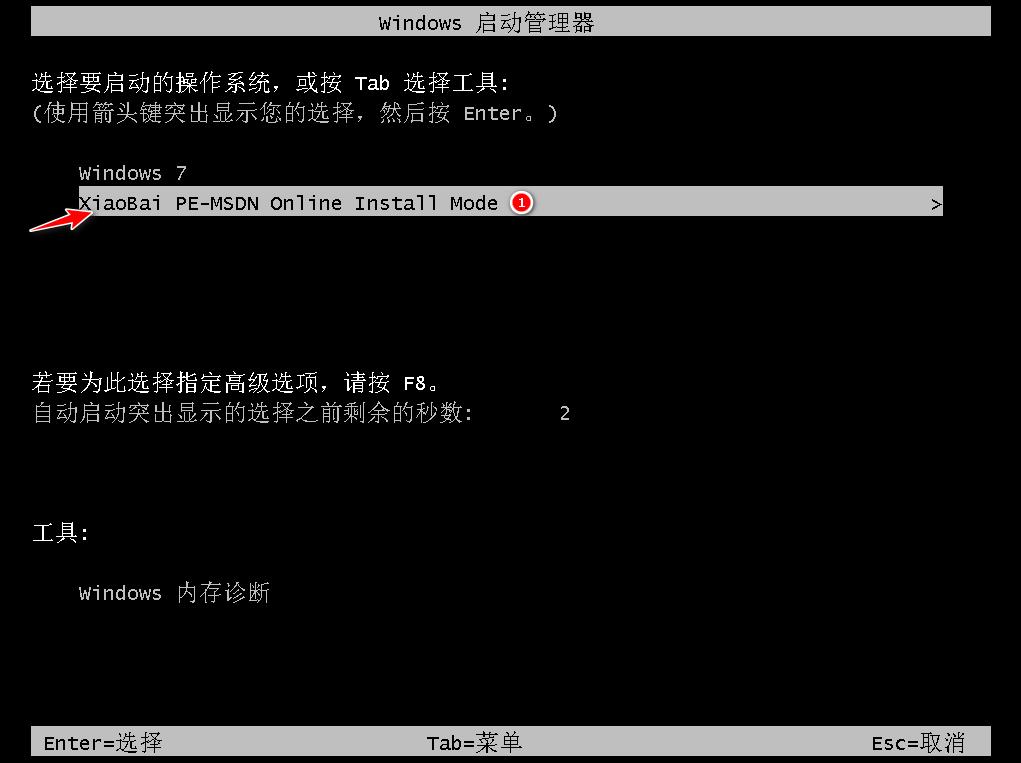
6、进入小白PE系统之后,自动化开始安装Win10系统无需手动操作。
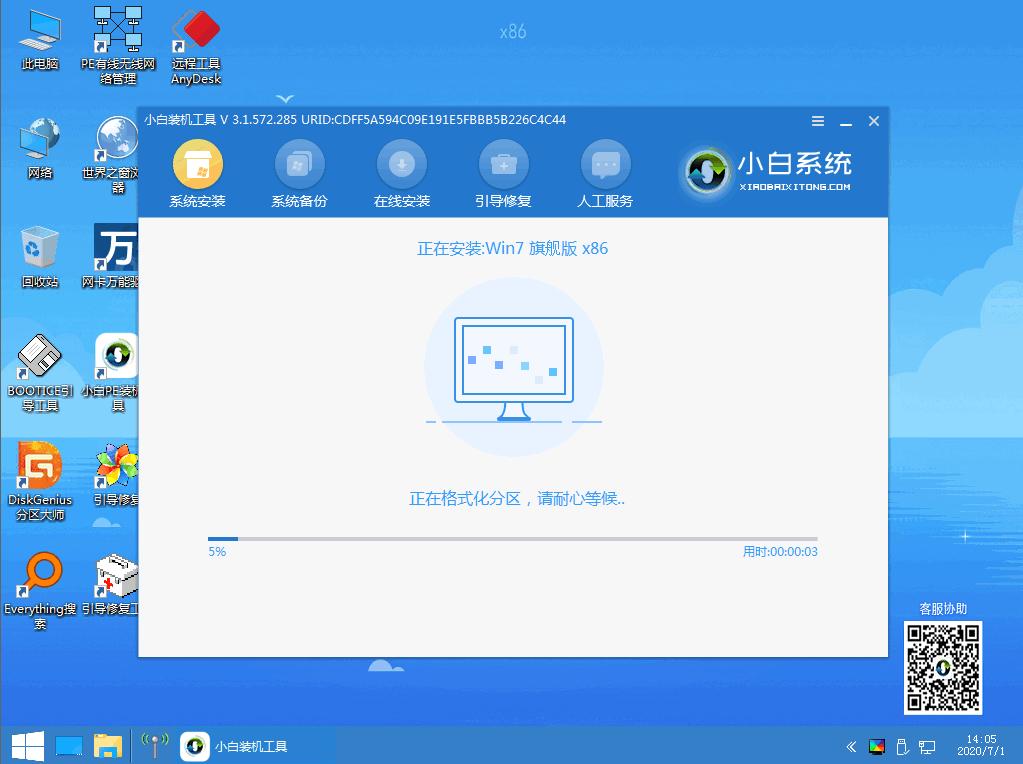
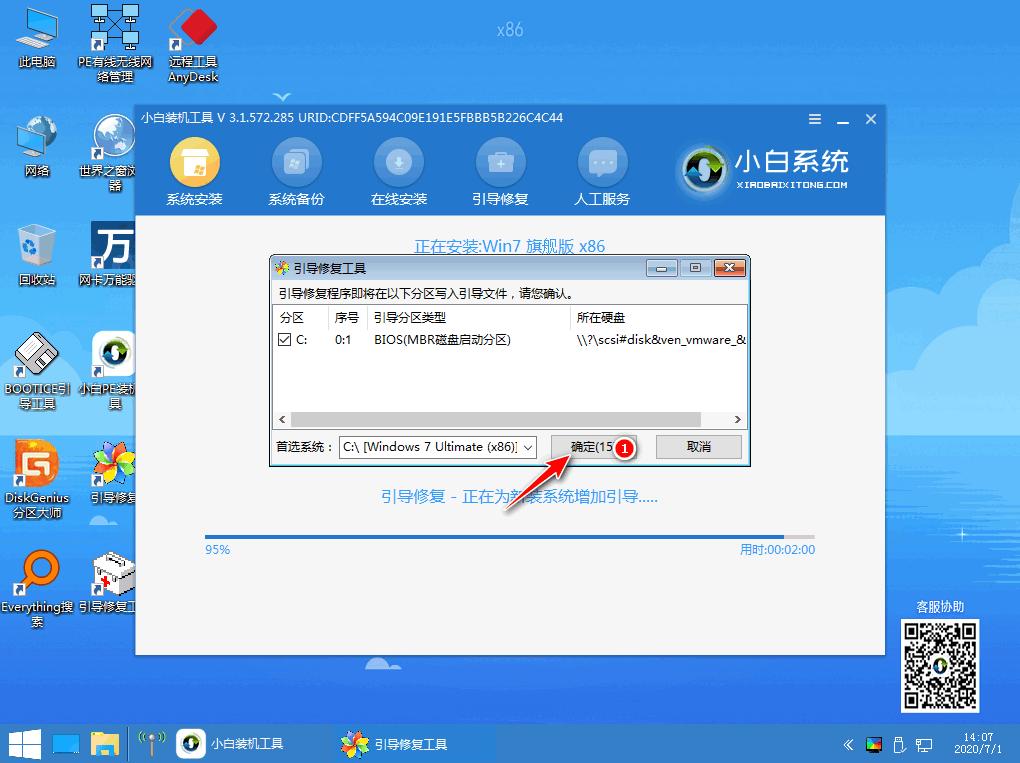
7、安装即将结束之前,会给系统盘添加引导,可以等待自动修复,也可以手动点击修复。
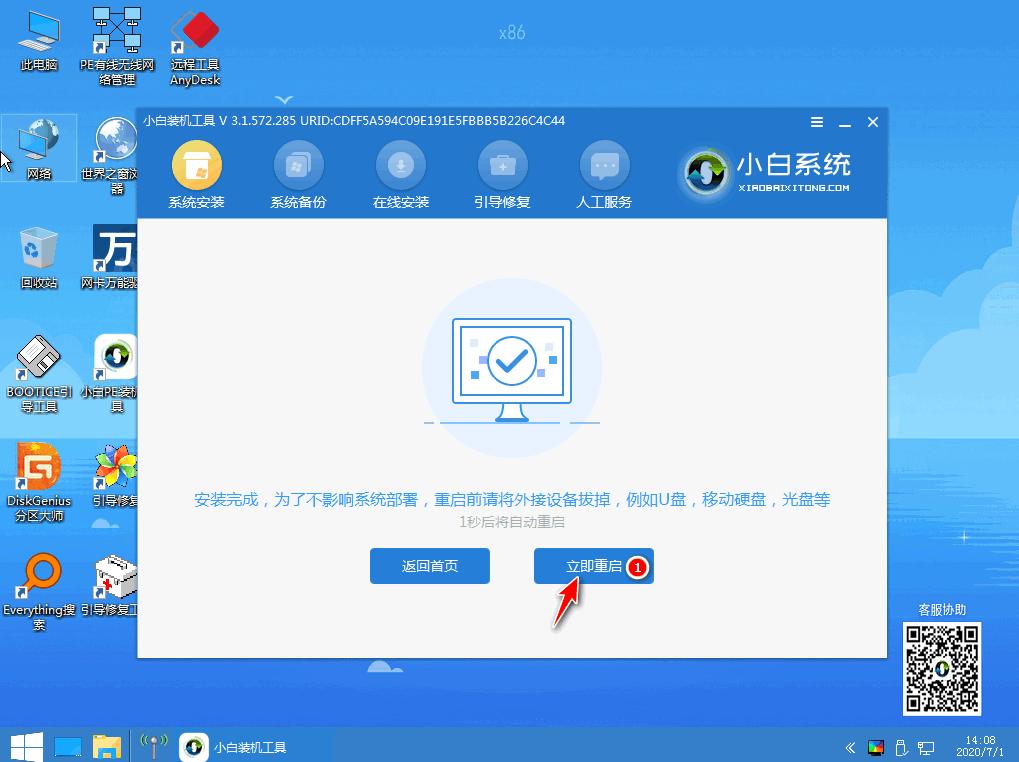
8、整个安装过程结束后,点击立即重启,当然也可以不动,等待自动重启。
9、重启之后在选择系统界面,选择新的win7系统进入。

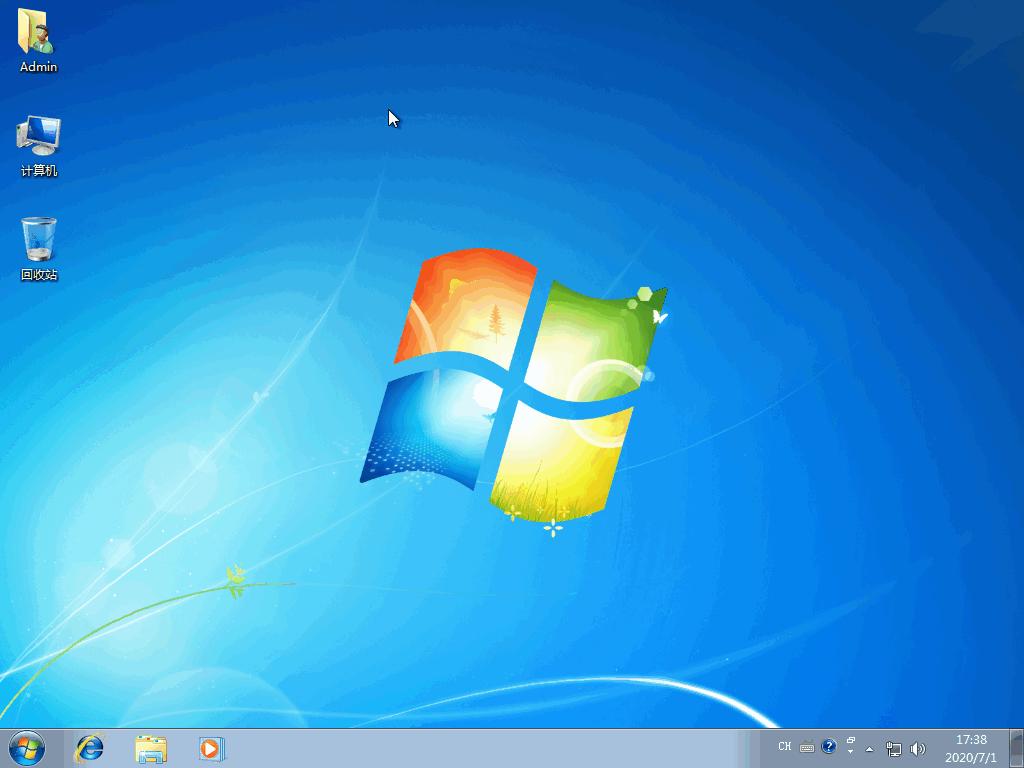
10、win10系统安装完成,正常进入系统,就可以使用了。
**** 下面的教程是旧版小白安装步骤 可能无法解决问题 *****
1、下载小白一键重装系统,在打开之前先退出杀毒软件,避免杀毒软件阻拦操作步骤。

装系统电脑图解1
2、打开小白一键重装系统,点击【一键装机】,在这里,小编选择【系统新装】,如下图所示:

win7电脑图解2
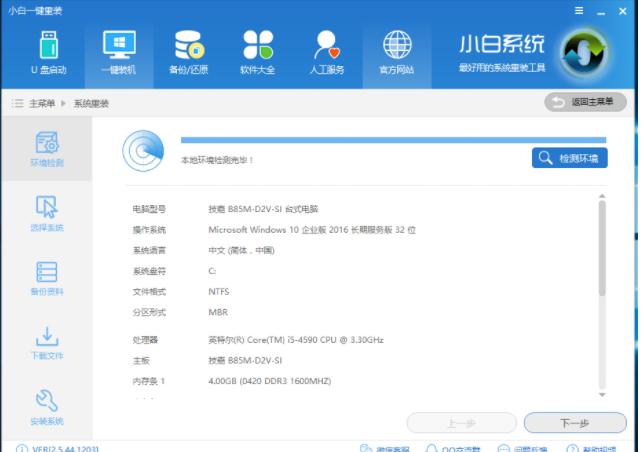
3、小白会优先检测本地环境是否符合装机条件,检测完毕后点击下一步,如下图所示:
win7电脑图解3
4、接着我们进入了【选择系统】画面,在这里小编选择win7 64位纯净绿色最新版,然后点击【安装此系统】,如下图所示:

台式机电脑图解4
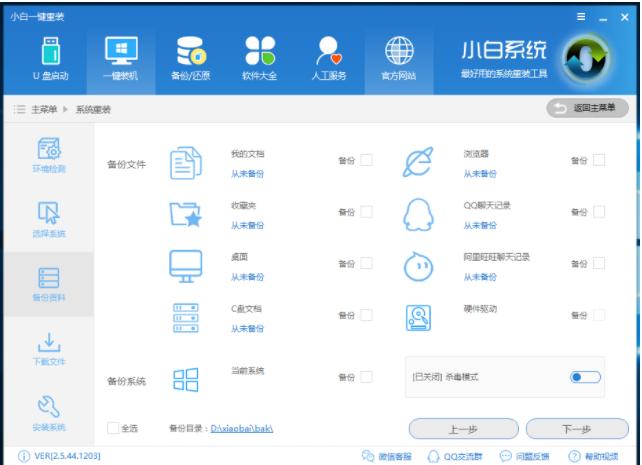
5、在第三步【备份资料】里,我们不仅可以“备份文件”,还可以“备份系统”,大家可以根据自己实际需求进行选择,完成后点击下一步。
装系统电脑图解5
6、第四步我们将会下载系统并对资料进行备份。

台式机电脑图解6
7、系统下载完成后,小白将会校验系统文件MD5值,完成后会自动重启进行系统重装。

台式机电脑图解7
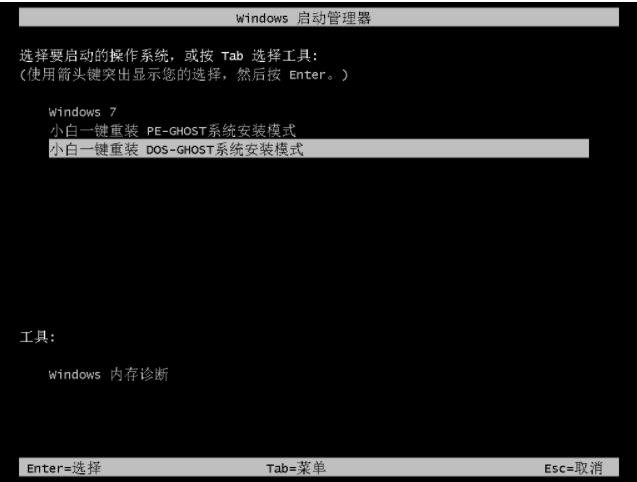
8、重启完成后点击选择“小白DOS-GHOST系统安装模式”进入安装
台式机怎么装系统电脑图解8
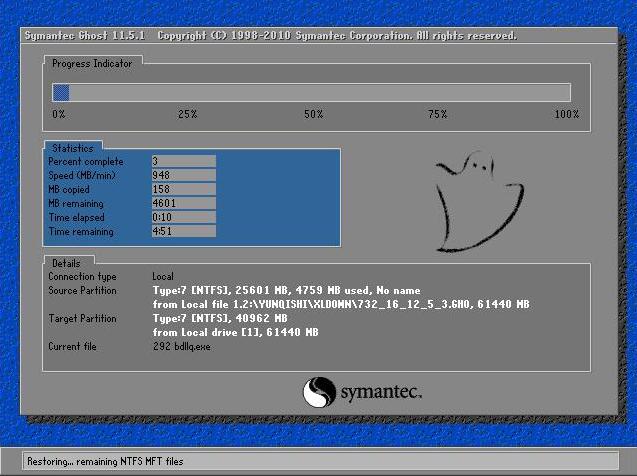
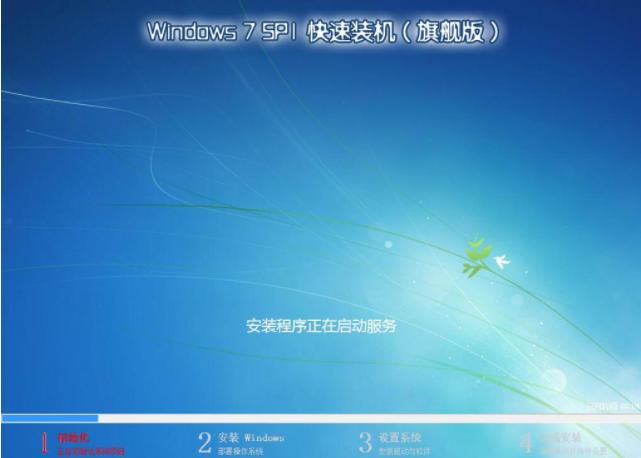
9、下图为安装进度条,读完后部署安装。
win7电脑图解9
装系统电脑图解10
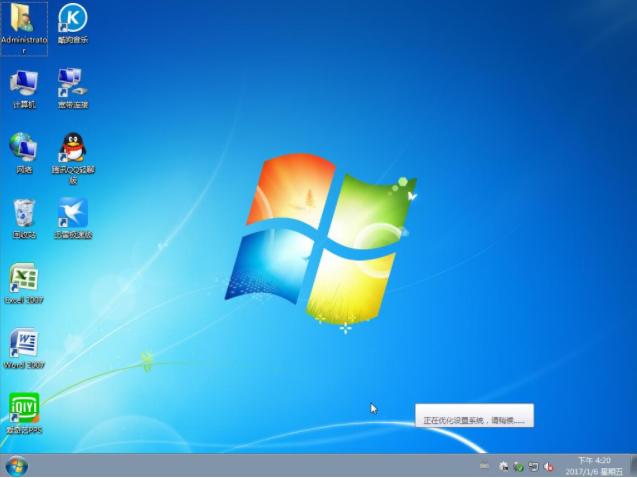
10、重装win7完成,进入win7桌面。
台式机怎么装系统电脑图解11
以上就是台式机安装win7系统的操作步骤了
免责声明: 凡标注转载/编译字样内容并非本站原创,转载目的在于传递更多信息,并不代表本网赞同其观点和对其真实性负责。如果你觉得本文好,欢迎推荐给朋友阅读;本文链接: https://m.nndssk.com/xtjc/259914ic1sz6.html。



















