
笔者教你电脑无法正常关机怎么办
番茄系统家园 · 2022-08-18 02:11:42
小伙伴你们知道解决电脑无法关机的这个问题吗?嘻嘻~你们要是不知道的话,那么,那么下面就让小编我来将解决电脑无法正常关机的详细操作方法来告诉你们吧。
相信经常使用电脑的朋友,都有遇到过这样子的一个问题,那便是电脑无法正常关机,这的确是件让会人感到很不爽的事情。所以今天小编就来和大家一起探讨一下电脑无法正常关机的方法。
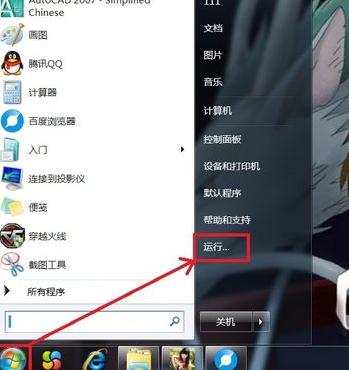
1,在win7系统桌面左下角点击开始菜单,弹出菜单栏,在里面找到“运行”选项,并单击它。
win7图-1
2,在弹出的运行对话框中输入“gpedit.msc”,然后单击“确定”。

不能正常关机图-2
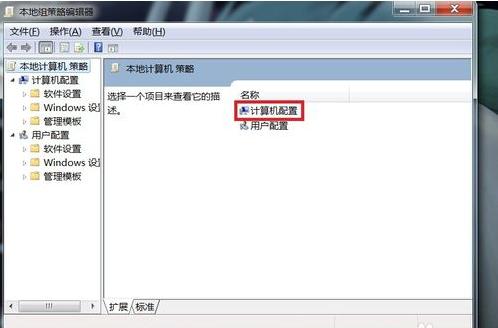
3,弹出“本地组策略编辑器”页面,在该页面的右边双击“计算机配置”。
电脑无法正常关机图-3
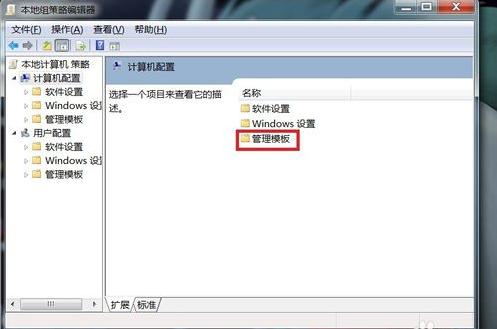
4,页面跳转,选择“管理模板”并双击它,如下图所示。
不能正常关机图-4
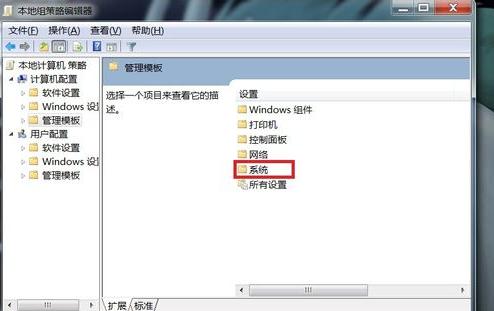
5,页面跳转,双击“系统”选项。
win7图-5
6,在该页面中找到“关机选项”,并双击它。

不能正常关机图-6
7,双击“关闭会阻止或取消关机的应用程序的自动终止功能”

win7图-7
8,弹出的对话框中,选中“已启用”,然后单击确定就可以了。这样当再遇到未关闭程序时,Windows 7系统将自动终止,这样可以让关机更快。
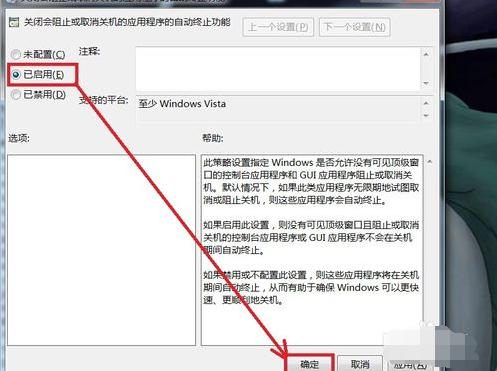
电脑图-8
以上就是解决电脑无法正常关机的方法啦,不知道你们学会了吗?
免责声明: 凡标注转载/编译字样内容并非本站原创,转载目的在于传递更多信息,并不代表本网赞同其观点和对其真实性负责。如果你觉得本文好,欢迎推荐给朋友阅读;本文链接: https://m.nndssk.com/xtjc/259848LTDJLv.html。猜你喜欢
最新应用







热门应用













