
win7如何设置开机密码 win7设置开机密码方法介绍
番茄系统家园 · 2023-10-06 12:06:18
不管是生活还是工作,现在我们都离不开电脑,有时候会把很多重要资料保存在电脑里,所以很多人就会设置开机密码以防别人窥窃资料。那么,如何设置呢?下面,小编就和大家介绍一下设置开机密码的方法
win7系统是现在人们最常用的电脑系统了,有时候大家出于安全和隐私考虑会设置开机密码。但是对于一些新手朋友来说这有点小难度。针对这个问题,我给大家带来了设置win7开机密码的详细步骤。
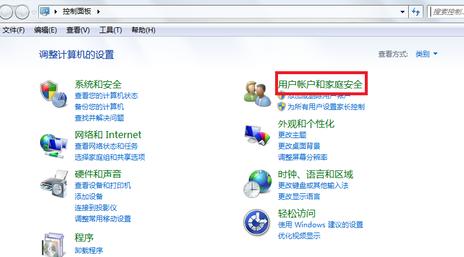
1、打开win7控制面板

win7设置开机密码图-1
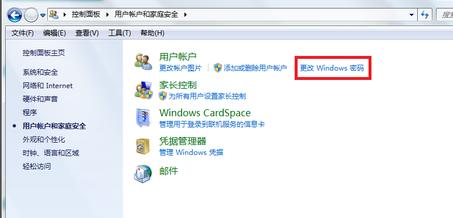
2、找到并点击点击“用户账户和家庭安全”,点击“更改windows密码”
win7设置开机密码图-2
win7开机密码如何设置图-3
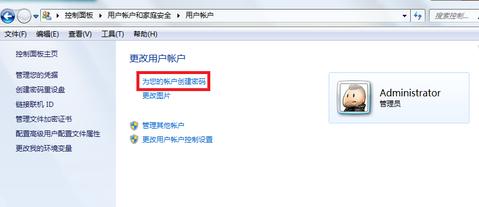
3、点击“为你的账户创建密码”
win7开机密码如何设置图-4
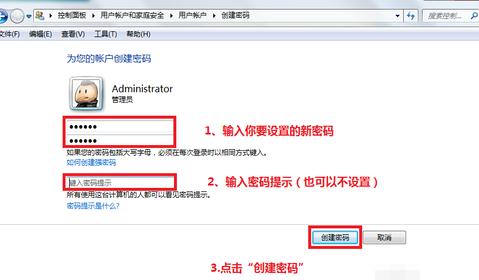
4、输入你要设置密码,然后输入密码提示(密码提示可以不写,只是为了防止你自己忘记开机密码而设计的),然后点击“创建密码”
win7图-5
5、接下来你就会看到你的账户头像右边会显示“密码保护”,这就证明开机密码设置好了。
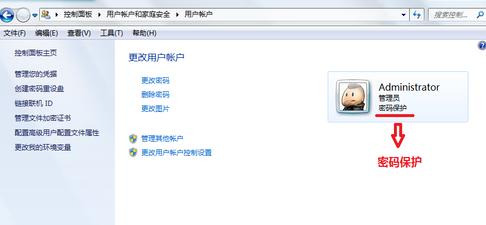
win7设置开机密码图-6
以上就是win7设置开机密码的步骤了,你学会了吗?
免责声明: 凡标注转载/编译字样内容并非本站原创,转载目的在于传递更多信息,并不代表本网赞同其观点和对其真实性负责。如果你觉得本文好,欢迎推荐给朋友阅读;本文链接: https://m.nndssk.com/xtjc/259799DFKde6.html。猜你喜欢
最新应用







热门应用













