
ie浏览器收藏夹在哪里 查看ie收藏夹方法
番茄系统家园 · 2023-10-04 13:48:41
小伙伴你们知道IE浏览器收藏夹的位置在哪儿吗?估计大部分的人都还不清楚吧,不知道话,也没有关系哟,因为,小编我接下来就来将查找IE浏览器收藏夹位置的流程分享给你们。
在浏览网页的时候,要是看到了一些自己喜欢的网页都会将它该收藏起来,因为这样的话我们在下次需要使用的时候直接将连接给打开来就好了。那么,IE浏览器收藏夹的位置在哪呢?那么,今天就让小编我来将ie收藏夹的位置来告诉大家吧。
1,找到浏览器并打开它。
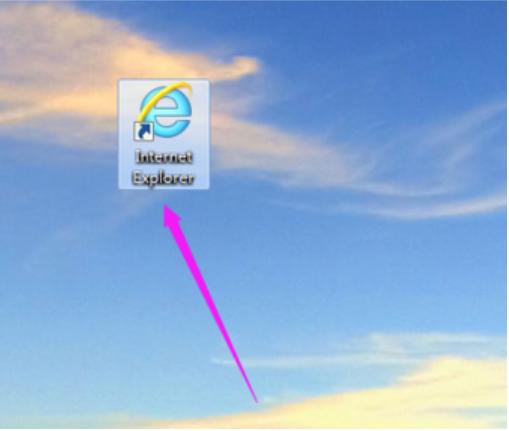
ie浏览器图-1
2,点击【文件】。

收藏夹图-2
3,点击【导入和导出】。
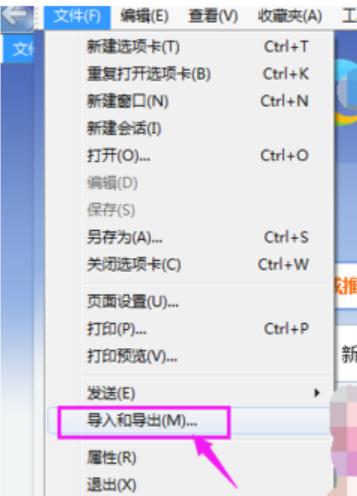
ie浏览器图-3
4,选择【导出到文件】,
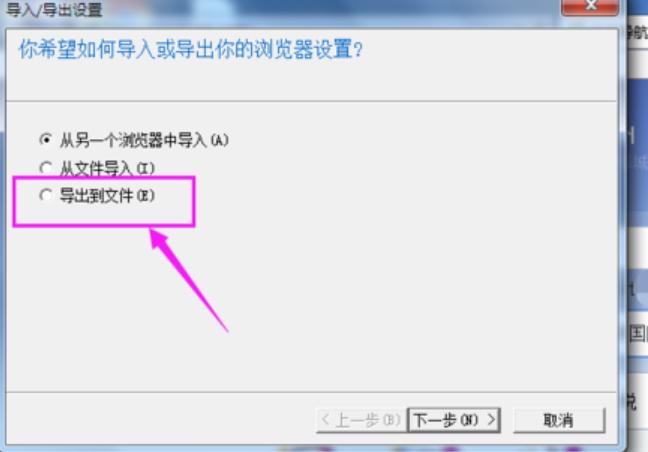
ie浏览器图-4
5,然后点击【下一步】。
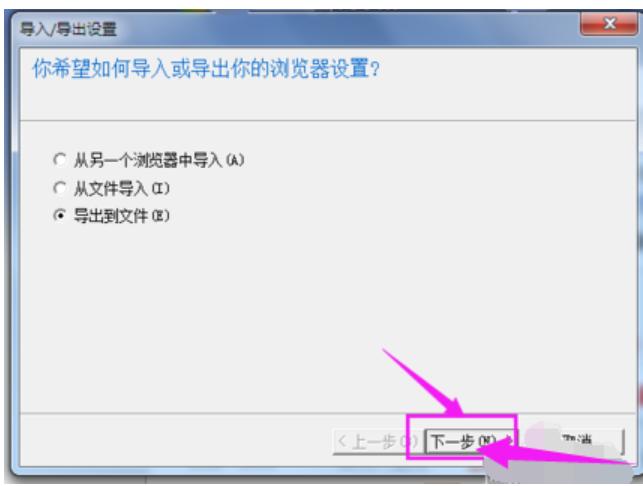
ie浏览器图-5
6,点击【收藏夹】,
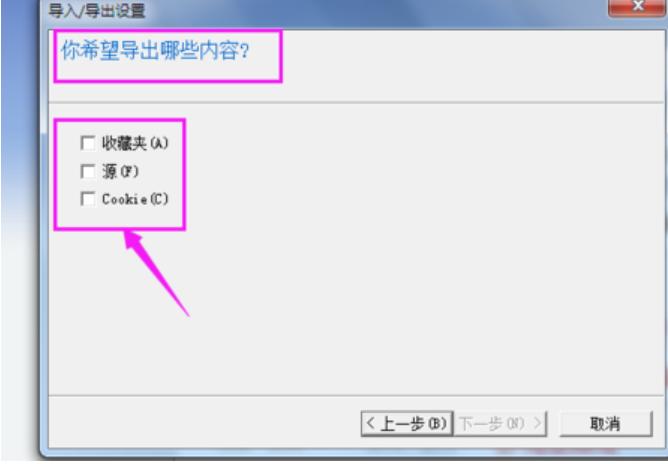
ie浏览器图-6
7,然后点击【下一步】。
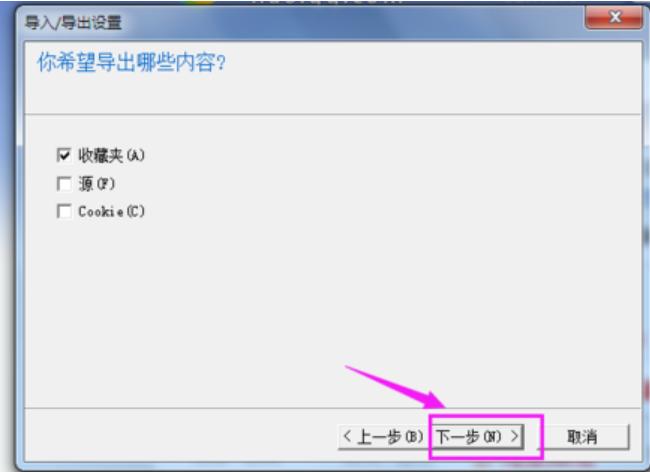
收藏夹图-7
8,要导出的收藏夹,然后点击【下一步】。
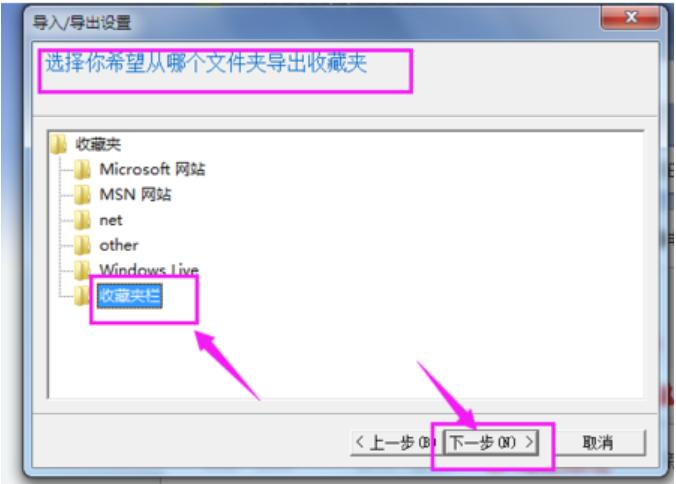
ie浏览器收藏夹图-8
9,设置导出的存储路径,点击【浏览】。可以选择一个自己习惯使用的位置。
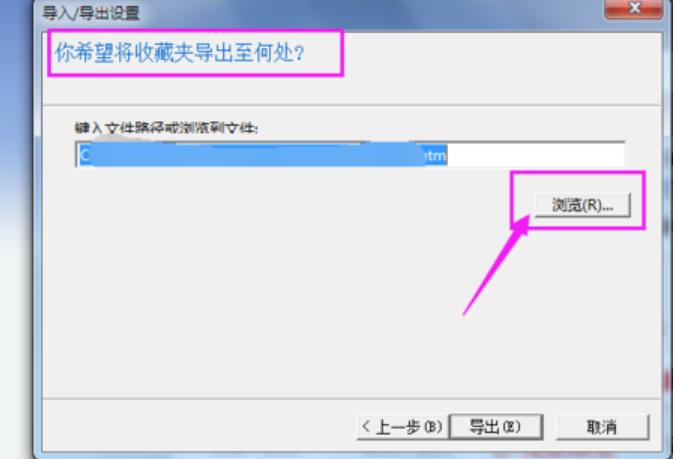
收藏夹图-9
10,点击【导出】。
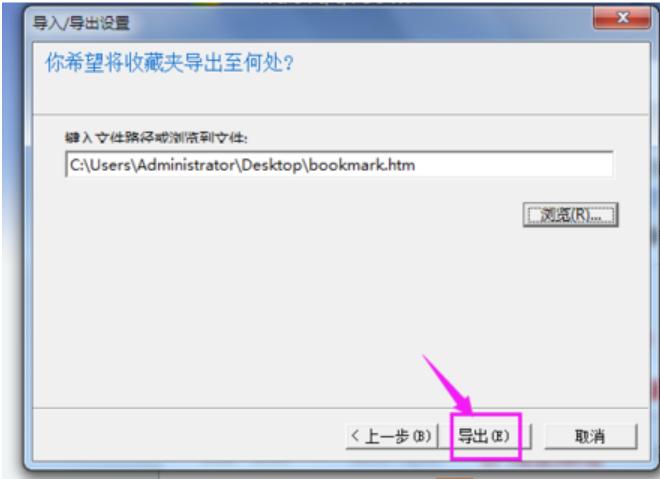
收藏夹图-10
11.完成后,页面可以看到提示。去刚刚设置的那个路径也可以找到这个文件夹。
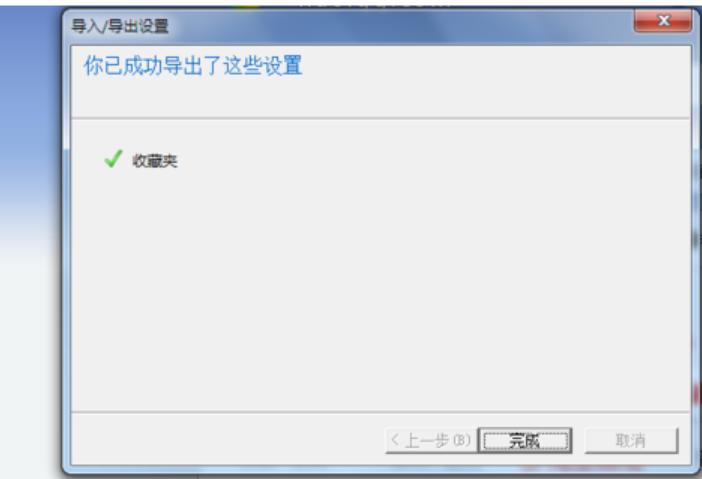
查看ie收藏夹图-11
免责声明: 凡标注转载/编译字样内容并非本站原创,转载目的在于传递更多信息,并不代表本网赞同其观点和对其真实性负责。如果你觉得本文好,欢迎推荐给朋友阅读;本文链接: https://m.nndssk.com/xtjc/259721LnYJ2z.html。猜你喜欢
最新应用







热门应用













