
win7音量图标不见了怎么办 教你win7音量图标不见了怎么解决
番茄系统家园 · 2023-09-28 07:54:59
虽然win10已经发布了,但是绝大部分用户现在使用的还是win7系统,那么在使用win7系统的时候遇到音量图标不见了这样的情况该怎么处理呢?下面就来看看小编的操作吧~!
经常有用户询问小编一些问题,这些问题也给小编提供了写作的素材,很多朋友不知道win7音量图标不见了怎么处理,别着急,下面小编就来告诉你win7音量图标不见了怎么办。
win7音量图标不见了怎么办
1.进入win7系统桌面,按键盘上的CTRL+shift+DEL,进入下一步。
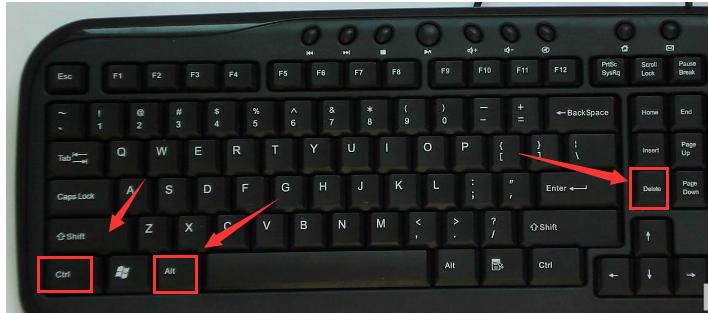
win7音量图标不见了图-1
2.在出现的界面中选择任务管理器进入。
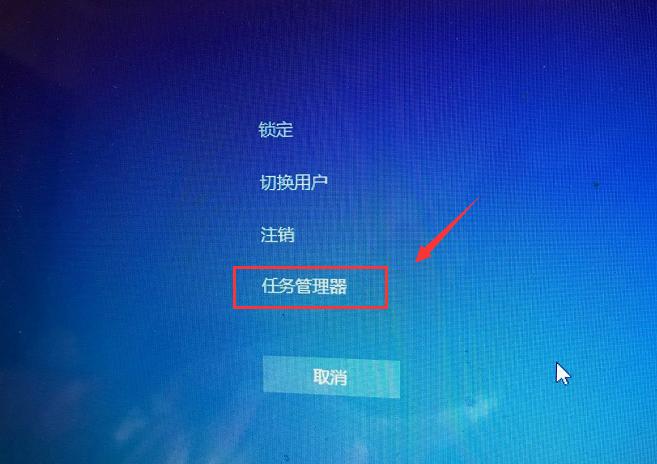
win7图-2
3.在任务管理器界面中切换到进程选项。
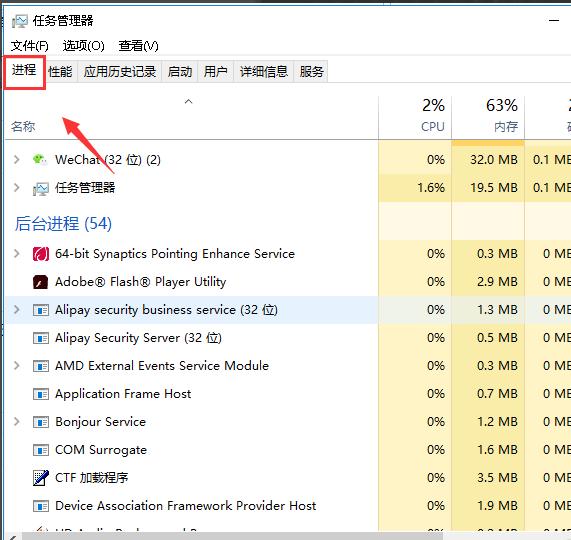
win7图-3
4.在进程中找到explorer.exe,鼠标右键该进程,选择如下图所示,选中后点击右键-,选择结束进程。

音量图标图-4
5.在弹出的提示框中点击确定。这时系统桌面所有图标都会消失。
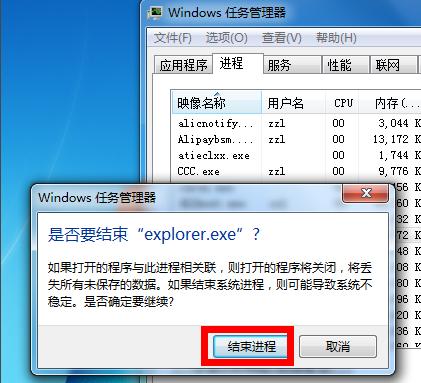
win7音量图标不见了图-5
6.回到任务管理器界面,点击文件,选择新建任务运行。

音量图标图-6
7.在运行窗口输入explorer。点击确定,这时桌面恢复正常,桌面右下角的小喇叭也回来了!

图标不见了图-7
现在知道win7音量图标不见了怎么办了吧,希望对您有帮助。
免责声明: 凡标注转载/编译字样内容并非本站原创,转载目的在于传递更多信息,并不代表本网赞同其观点和对其真实性负责。如果你觉得本文好,欢迎推荐给朋友阅读;本文链接: https://m.nndssk.com/xtjc/259680eRwvQ4.html。猜你喜欢
最新应用







热门应用













