
win7防火墙在哪里设置 教您设置防火墙
番茄系统家园 · 2023-10-06 12:05:45
当前网络威胁泛滥的环境下,很多网友是安装了360卫士等电脑管家又还要找一款专业的防火墙,自带的防火墙其实就不错,那么针对win7系统的防火墙在哪里设置呢?下面一起了解下win7防火墙在哪里设置。
虽说win10系统的到来很多小伙伴都升级了,但是仍然还有一部分小伙伴还在使用win7系统,不过总会有一些问题困扰到我们,比如win7系统的防火墙在哪里设置?下面小编给你解答下win7防火墙设置的方法。
以下就是win7防火墙设置的教程:

防火墙图-1
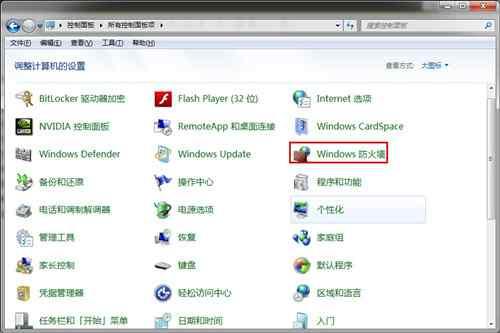
1、在“控制面板”窗口中单击“Windows防火墙”超链接。
防火墙图-2
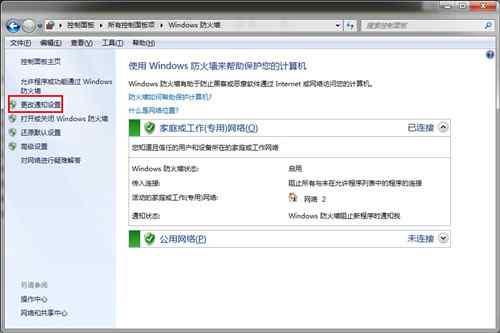
2、打开“控制面板”窗口,单击左侧的“更改通知设置”超链接。
win7图-3
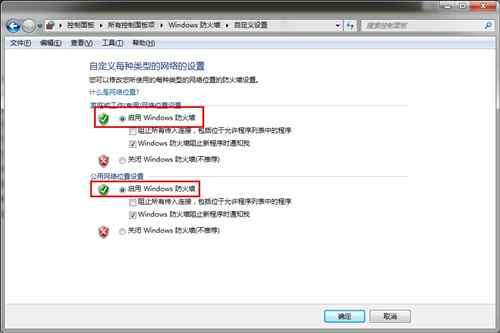
3、打开“自定义设置”窗口,即可对防火墙的开启状态与通知选项进行设置。
win7防火墙图-4
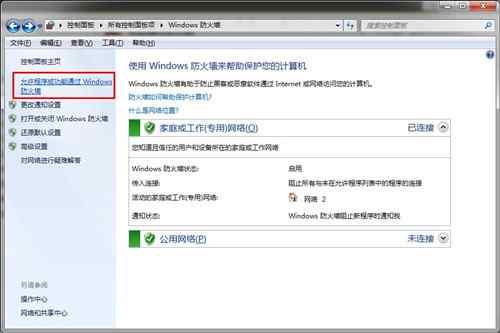
4、在“Windows防火墙”窗口中单击“允许程序通过Windows防火墙”超链接。
win7图-5
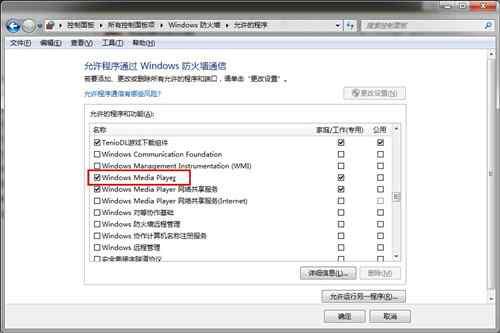
5、选中程序前的复选框,即可将其添加到“允许的程序和功能”列表中。
win7图-6
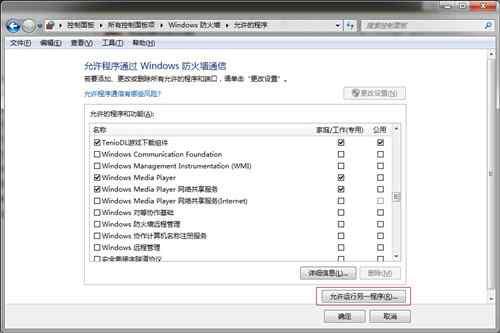
6、若要添加其他程序,可单击“允许运行另一个程序”按钮。
防火墙图-7
防火墙图-8
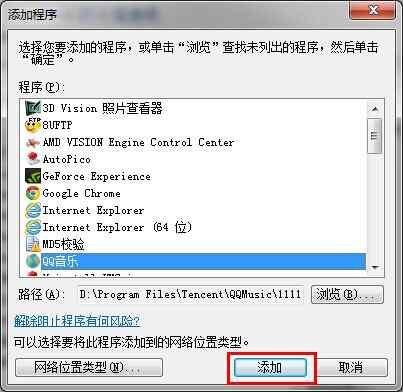
7、弹出“添加程序”对话框,在“程序”列表中选中要添加的程序,单击“添加”按钮。
防火墙图-9
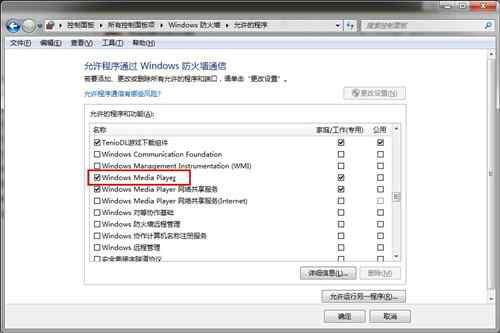
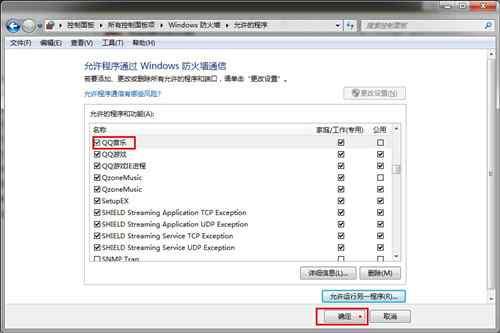
8、此时,即可将程序添加到“允许的程序和功能”列表中,单击“确定”按钮。
win7防火墙在哪里设置图-10
以上就是win7防火墙设置的教程。
免责声明: 凡标注转载/编译字样内容并非本站原创,转载目的在于传递更多信息,并不代表本网赞同其观点和对其真实性负责。如果你觉得本文好,欢迎推荐给朋友阅读;本文链接: https://m.nndssk.com/xtjc/259677Jlt8Yd.html。猜你喜欢
最新应用







热门应用













