
文本文档乱码,小编教你文本文档乱码的解决方法
番茄系统家园 · 2022-03-14 09:17:50
最近有位所以win7系统的小伙伴反映,使用电脑的记事本打开txt文档,就变成了一堆乱码,反复操作了几次,结果都还是一样,用户不知道怎么解决,为此非常苦恼,那么win7系统文本文档乱码怎么办呢?今天小编就来为大家分享win7系统文本文档乱码的解决方法。
在我们的日常的生活当中时常会碰到各种各样的问题,但尽管如此,我们还是要尽力的去想办法解决好问题。今天小编就来给你们说说文本文档乱码这个问题的解决方法,可以让你们自己能够解决好文本文档乱码这个问题。
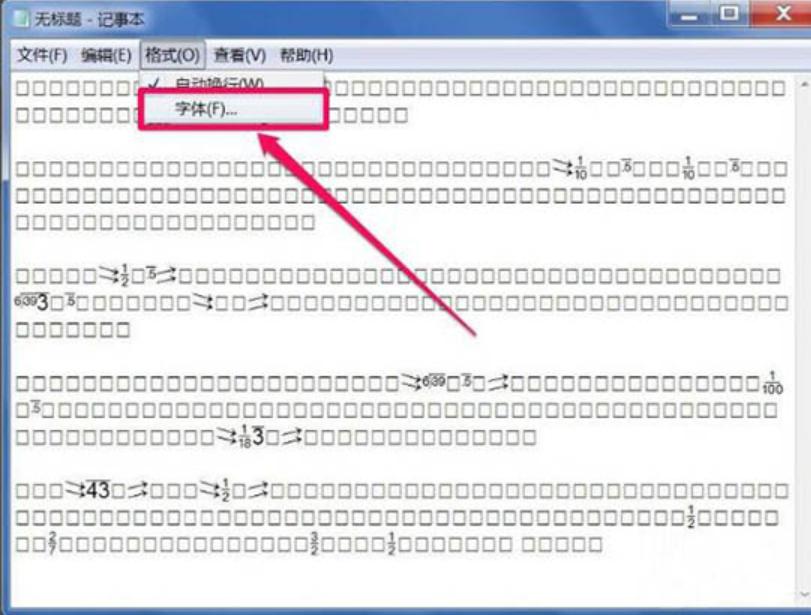
1、遇到这种情况,最先想到的应该是字体设置错误导致,先打开记事本的“格式”菜单,选择“字体”这一项;如图所示:
win7图-1
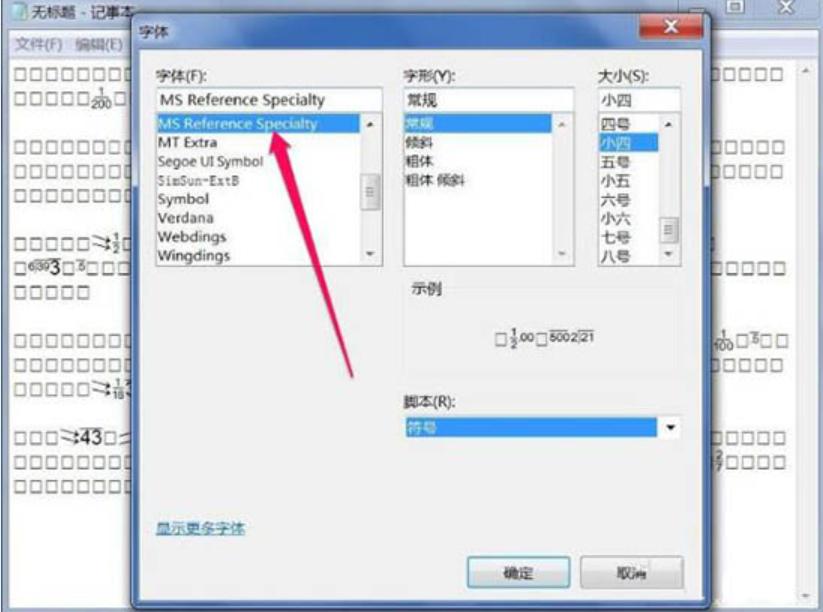
2、在字体修改窗口,可以看到设置的不是中文字体,发现是一种符号字体;如图所示:
文本文档乱码图-2
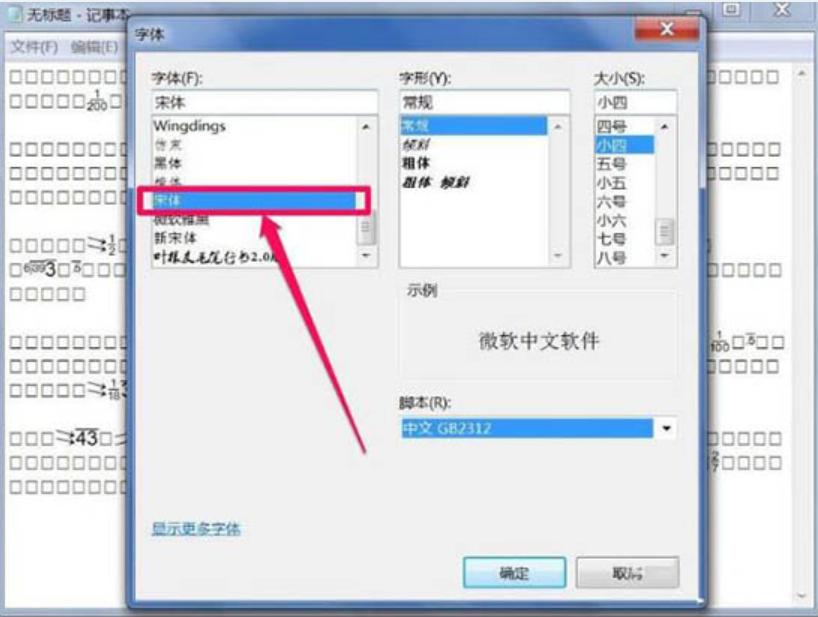
3、将它改为中文字体,大家通常使用的是“宋体”,“新宋体”之类,这里以宋体为例,选择它;如图所示:
文本文档乱码图-3
3、将它改为中文字体,大家通常使用的是“宋体”,“新宋体”之类,这里以宋体为例,选择它;如图所示:
win7图-4
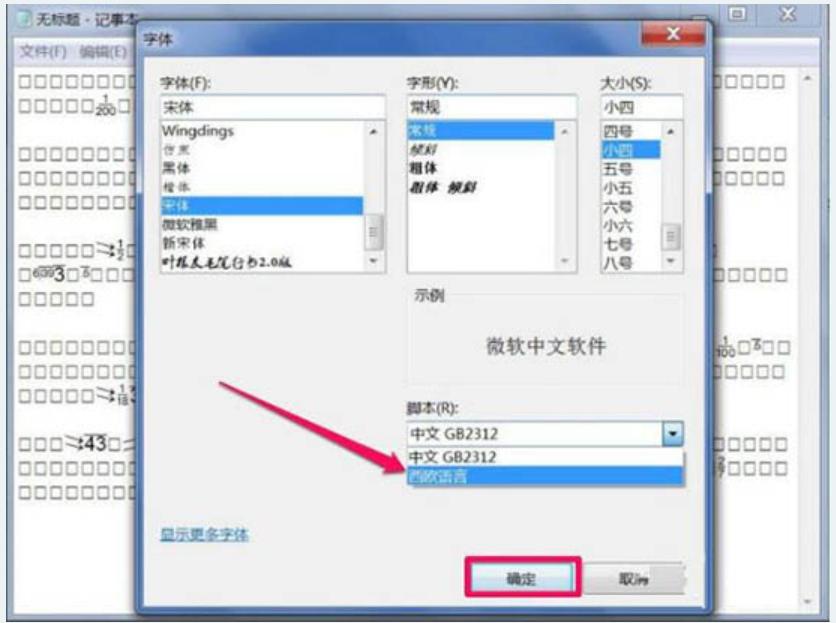
4、然后再调整一下脚本字体集,试试中文GB2312,或者是西欧语言,然后按“确定”;如图所示:
文本文档乱码图-5
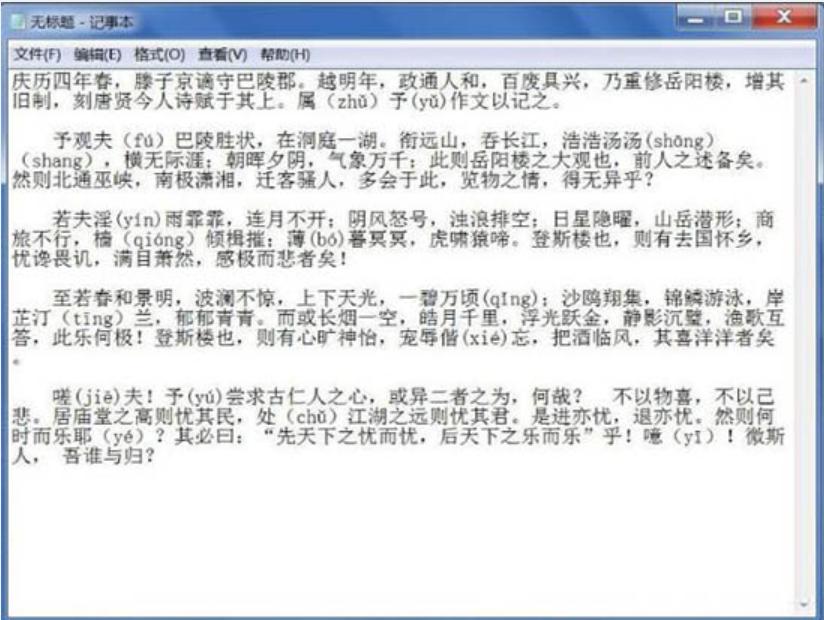
5、再返回到记事本,就可以看到字体被纠正过来了,不再是一堆乱码了;如图所示:
win7图-6
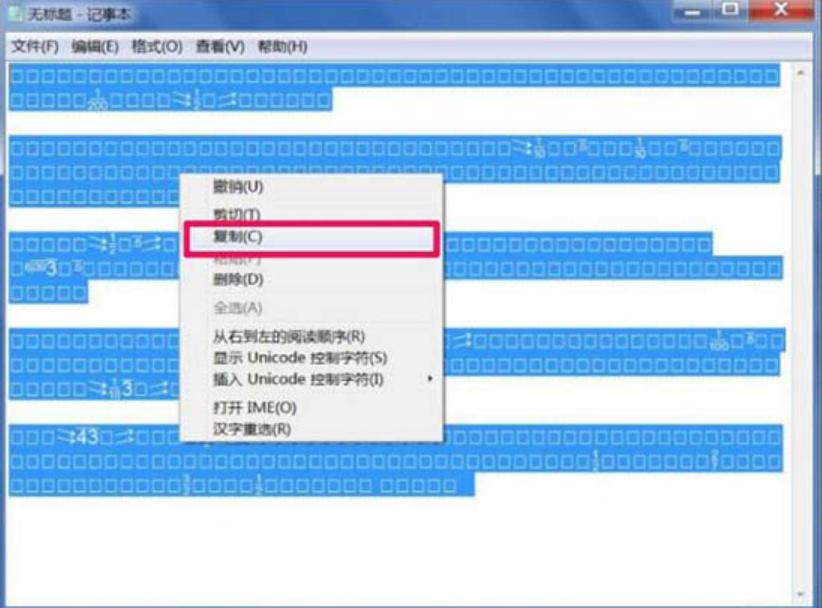
6、若还是不能恢复过来,可以右键,选择复制,把乱码全部复制下来;如图所示:
win7图-7
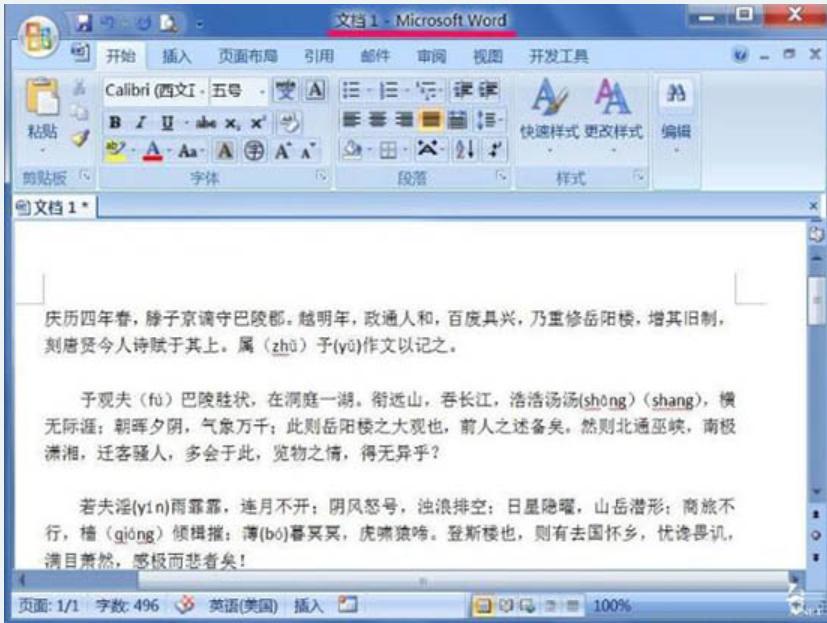
7、然后打开Word文档,把刚才复制的乱码粘贴到Word中,也可以纠正乱码情况;如图所示:
win7图-8
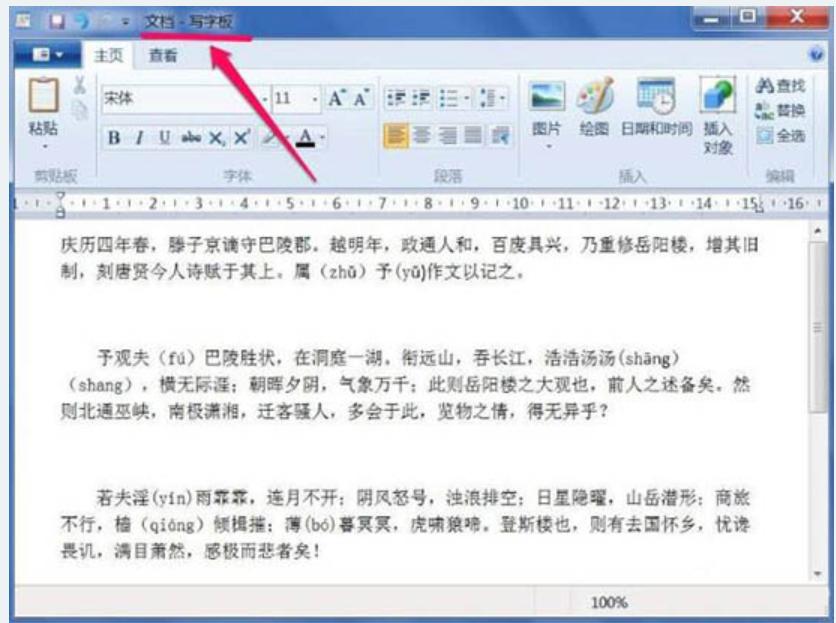
8、还可以在附件中,打开写字板,把乱码粘贴到写字板上,也可以纠正乱码。如图所示:
解决步骤图-9
免责声明: 凡标注转载/编译字样内容并非本站原创,转载目的在于传递更多信息,并不代表本网赞同其观点和对其真实性负责。如果你觉得本文好,欢迎推荐给朋友阅读;本文链接: https://m.nndssk.com/xtjc/259474jRw4gr.html。



















