
应用程序发生异常未知的软件异常,小编教你win7提示应用程序发生异常未知的软件异常的方法
番茄系统家园 · 2022-03-15 02:12:49
小编之所以会知道解决win7提示应用程序发生异常未知的软件异常的方法,是因为小编之前出现了这个情况是也不知道怎么解决,不过幸亏小编的一个朋友将解决这个问题的办法告诉了我。所以小编这就来将之前解决win7提示应用程序发生异常未知的软件异常的方法分享给你们
我们在是使用电脑的过程当中经常都会出现各种各样的问题,但尽管如此,我依然还是会努力的去想办法将问题给解决掉。今天小编就来给小伙伴们说说win7提示应用程序发生异常未知的软件异常这个问题的解决方法,可以让你们自己就哪解决好这个问题。
病毒查杀:
1、打开电脑“安全卫士”,进入主界面,点击下方【查杀修复】。

应用程序图-1
2、然后选择【全盘扫描】对电脑进行病毒查杀。

未知的软件异常图-2
命令行修复:
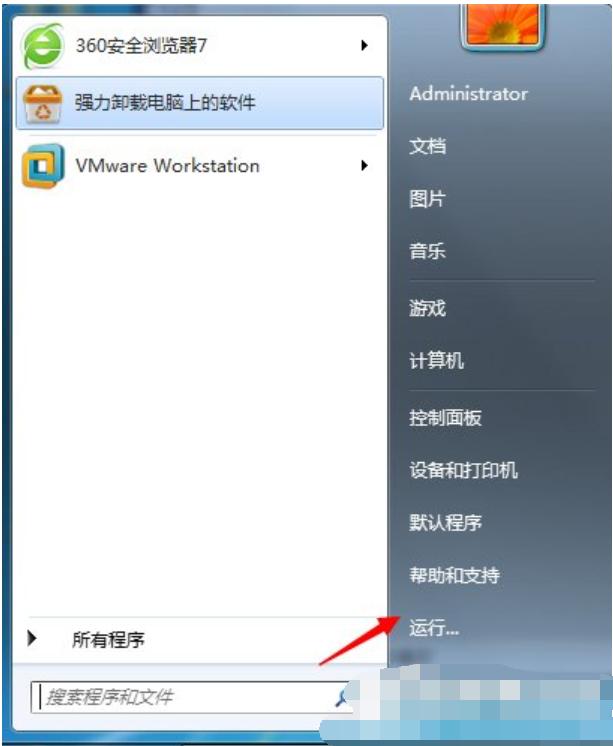
1、打开电脑“开始菜单”,找到【运行】选项,点击打开。
应用程序图-3
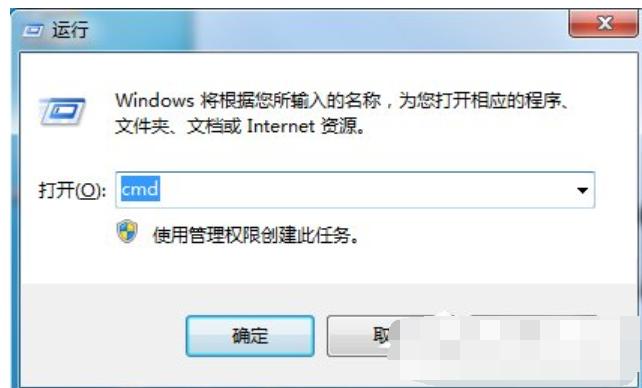
2、在【运行】对话框输入【cmd】,点击确定进入dos界面。
未知的软件异常图-4
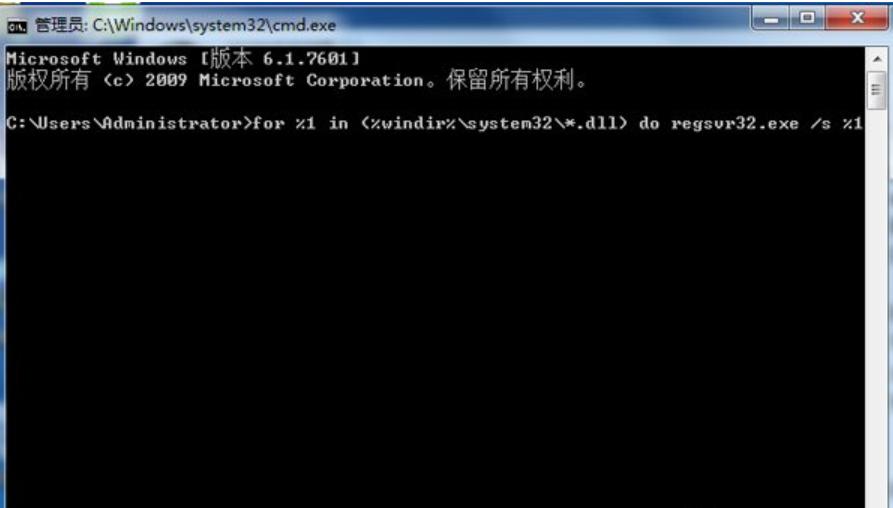
3、进入dos界面,输入 for %1 in (%windir%\system32\*.dll) do regsvr32.exe /s %1;
点击回车。
4、然后输入 for %i in (%windir%\system32\*.ocx) do regsvr32.exe /s %i;
点击回车。
应用程序发生异常未知的软件异常图-5
软件冲突:
1、发生这种情况,也有可能是软件冲突,导致软件损坏,我们可以通过重新安装,相关软件来解决问题。
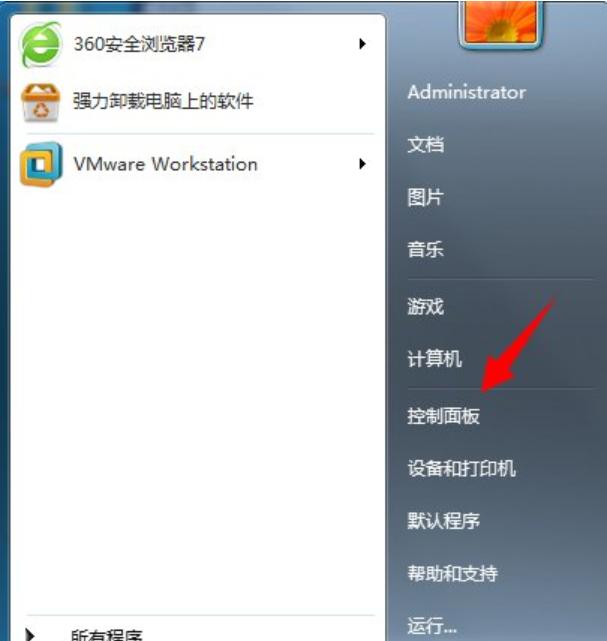
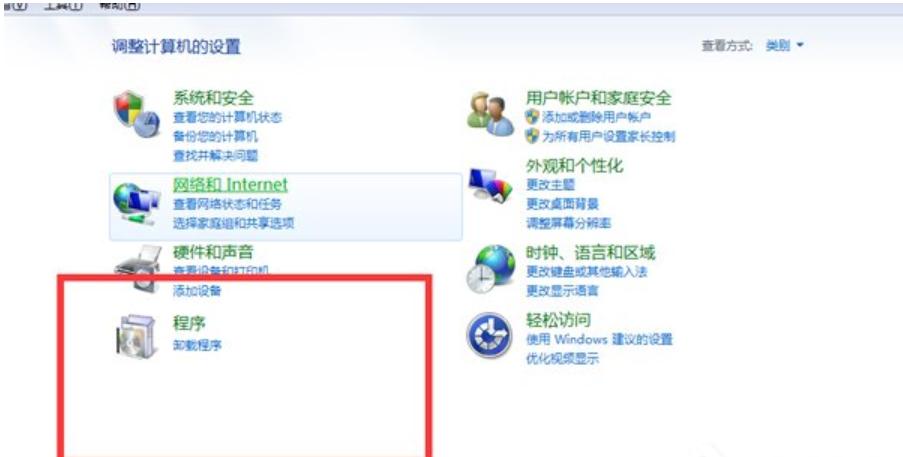
打开 开始菜单,找到 控制面板 点击进入。
应用程序发生异常未知的软件异常图-6
2、然后在控制面板找到【卸载程序】,选择冲突软件,点击卸载。
卸载完成,到官方网站重新下载,安装即可。
未知的软件异常图-7
免责声明: 凡标注转载/编译字样内容并非本站原创,转载目的在于传递更多信息,并不代表本网赞同其观点和对其真实性负责。如果你觉得本文好,欢迎推荐给朋友阅读;本文链接: https://m.nndssk.com/xtjc/259462JraAVJ.html。



















