
网络连接正常无法上网,小编教你网络连接正常无法上网解决方法
番茄系统家园 · 2022-03-16 11:53:42
小编之所以会知道解决这个问题是因为,小编前段时间遇到这个情况的也不知道该如何处理这个问题,不过幸亏小编的一个朋友告诉了我解决网络连接正常无法上网这个问题的方法,然后小编就多了解了一下。不知道怎么解决这个问题的小伙伴就赶紧来看看小编在下边给你们分享的解决方法吧。
我们日常在使用电脑的时候经常都有遇到的各种各样的问题,但尽管如此,我们大家依然都还是会去找到能够将问题给解决的方法。所以今天小编就来给小伙伴们说说解决网络连接正常但却无法正常上网这个问题的解决方法。
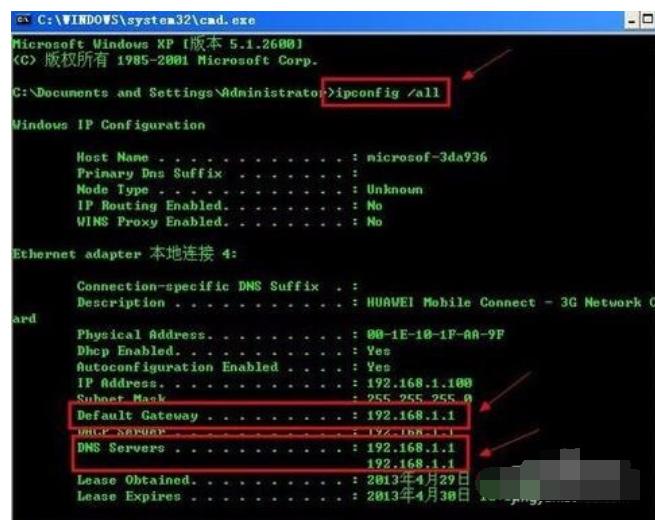
2,在MSDOS界面中输入命令“ipconfig /all”,在显示的面中可以查看到本地网关和DNS信息。
无法上网图-2
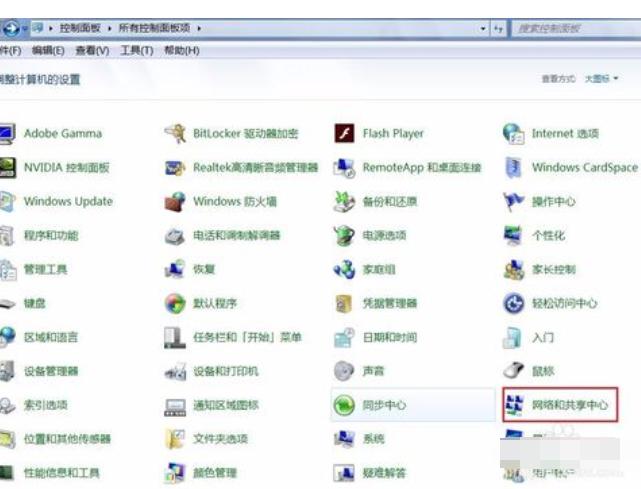
3,打开“控制面板”,双击“网络和共享中心”
网络连接正常无法上网图-3
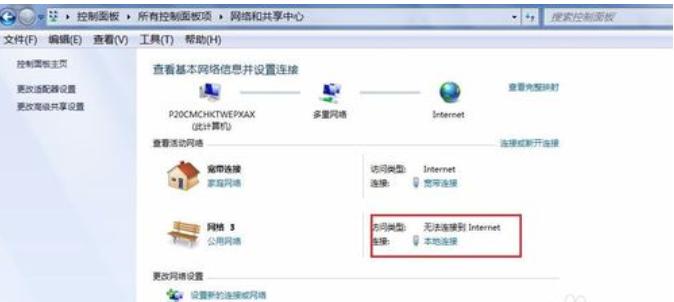
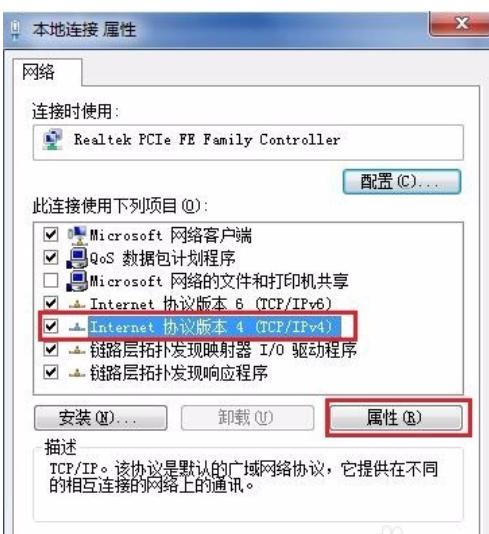
4,然后点击“本地连接”,选择“属性”
网络连接正常图-4
5,勾选“手动设置DNS”,为当前连接设置DNS。设置完后成,再次检查能否正常上网
网络连接图-5
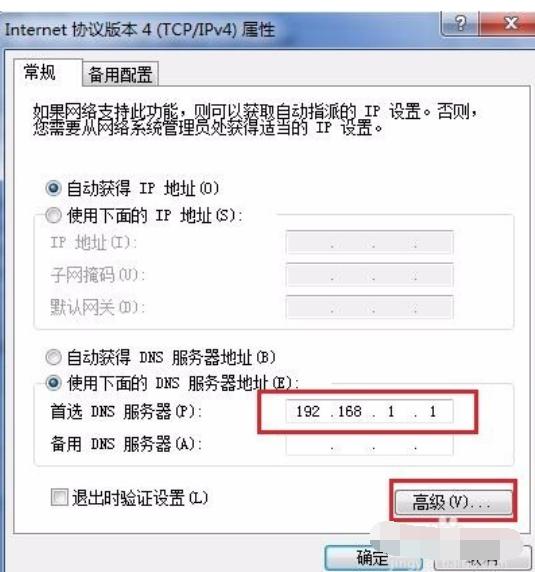
网络连接正常图-6
6,如还是不能上网,可能是局域网中了ARP病毒。可以采用静态绑定ARP操作来完成。打开360安全卫士,在“功能大全”中选择“360木马防火墙",点击启用Arp防火墙,在弹出的提示对话框中点确定。然后重启计算机。
电脑重启后,360安全卫士会提醒ARP防护成功。占击详情,可直观的看到网络的通信情况。至此可正常放心的上网了。

网络连接图-7

网络连接正常无法上网图-8

网络连接正常图-9
免责声明: 凡标注转载/编译字样内容并非本站原创,转载目的在于传递更多信息,并不代表本网赞同其观点和对其真实性负责。如果你觉得本文好,欢迎推荐给朋友阅读;本文链接: https://m.nndssk.com/xtjc/259455D7gwAy.html。猜你喜欢
最新应用







热门应用













