
计算机休眠,小编教你电脑设置休眠时间的方法
番茄系统家园 · 2022-03-15 00:41:55
设置电脑的休眠时间,相信小伙伴们对进行设置电脑休眠时间的方法都非常的感兴趣吧!所以啊!小伙伴们事不宜迟赶紧去看看小编在下面给你们分享的设置电脑休眠时间的详细方法吧。
我们大家都知道电脑在鼠标或者画面没有活动的时候,就会在一段时间内自动休眠,虽然这并不是很大的问题,但对于现在追求简易生活的人们来说,却是一个很难接受的问题,那么怎么设置电脑休眠?今天小编就来跟大家讲解设置电脑休眠的方法。
1,桌面空白处右键选择“个性化”
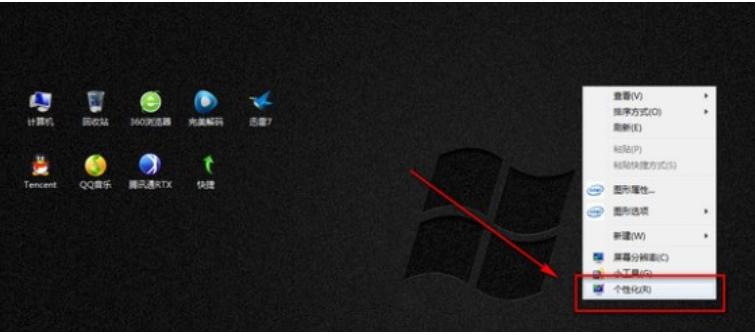
休眠时间图-1
2,选择“屏幕保护程序”
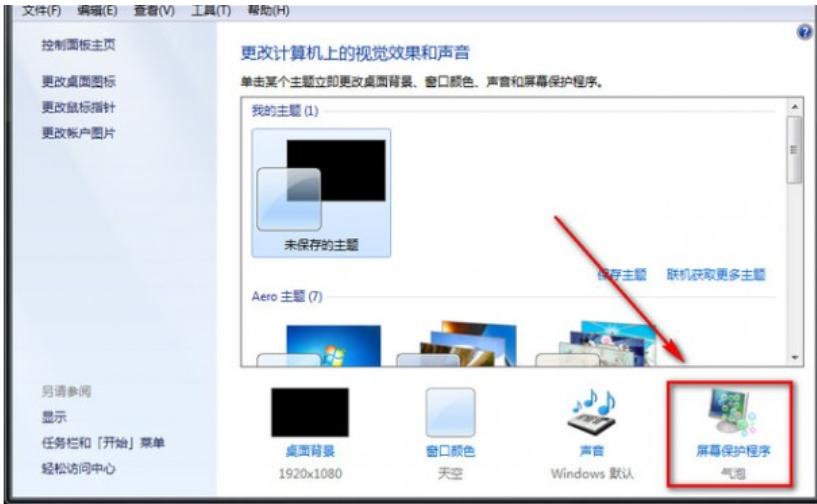
休眠时间图-2
3,选择“更改电源选项”
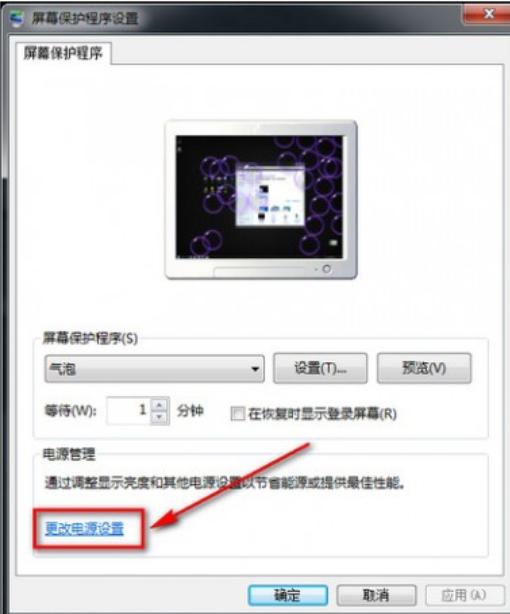
计算机休眠图-3
4,选择“更改计算机休眠时间”
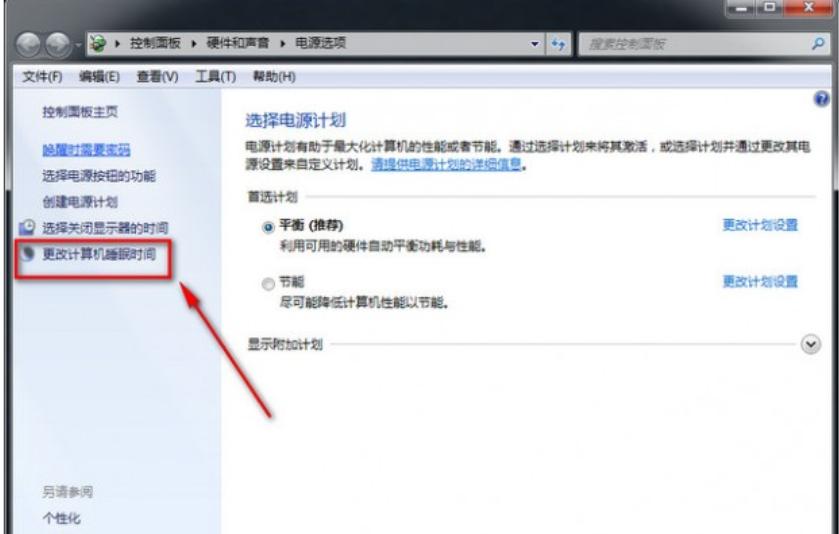
计算机休眠图-4
5,在使计算机进入休眠状态栏选择“从不”选项
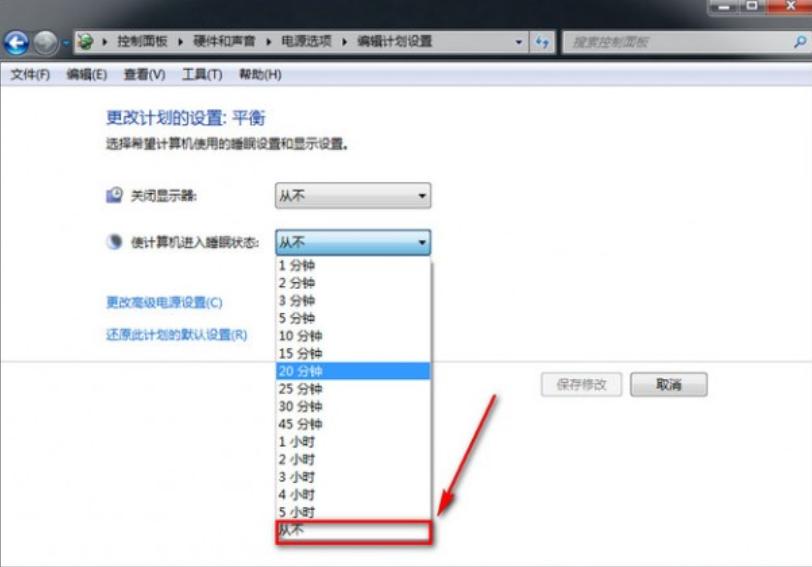
设置步骤图-5
6,保存即可
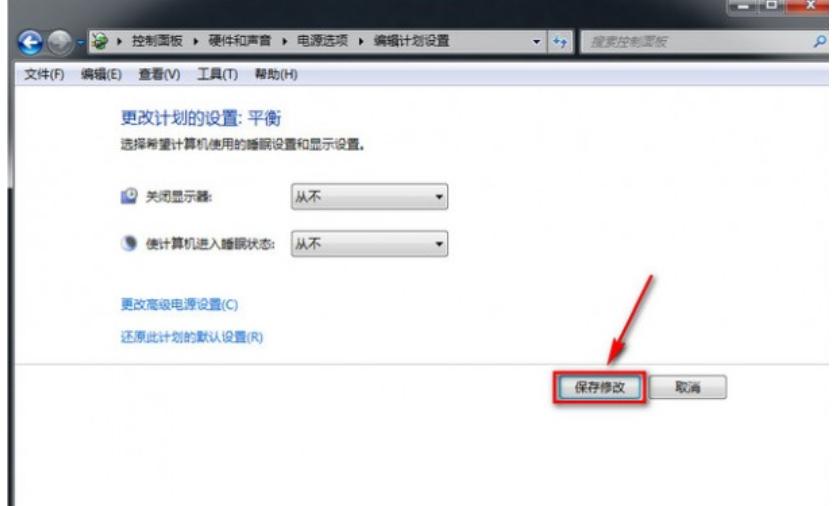
休眠时间图-6
免责声明: 凡标注转载/编译字样内容并非本站原创,转载目的在于传递更多信息,并不代表本网赞同其观点和对其真实性负责。如果你觉得本文好,欢迎推荐给朋友阅读;本文链接: https://m.nndssk.com/xtjc/259448uXdPD4.html。猜你喜欢
最新应用







热门应用













