
怎么清理installer文件夹 清理文件夹方法步骤
番茄系统家园 · 2023-09-26 05:47:44
小伙伴们,我们的电脑宝宝有太多垃圾需要清理啦,所以我们要不定时的给电脑宝宝进行一次清理。所以呢,今天小编就来给你们说一下关于怎么清理installer文件夹的相关方法,你们要认真的看下去哟~~
我们都知道电脑里有很多文件,需要清理的也很多,那么我们要怎么来清理这些文件呢。让小编来告诉你们可好~~小编今天要说的是win7的系统要怎么怎么清理installer文件夹。
首先,打开“我的电脑”,再点击打开“C盘”。
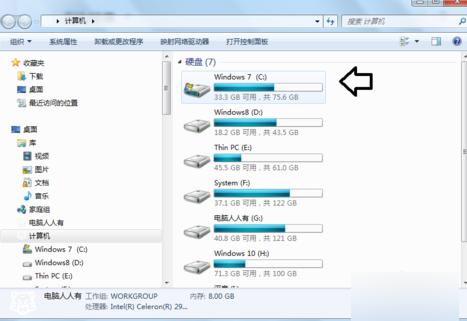
清理文件图-1
因为Windows文件夹里有一个Windows Installer,这是系统文件夹,不能随意删除,否则一些软件(比如Office)有问题,都会来这里调用相应的文件修复程序的。

installer图-2
因为这个文件很重要,所以这是一个隐藏的文件夹,如果没有找到,可以在文件夹选项中把它找出来:敲击“Win+R”,打开云心窗口,然后输入“control folders”再点确定。

清理文件夹图-3
然后点“文件夹选项”,再点“查看”,再点“高级设置”,然后去除隐藏受保护的操作系统文件(推荐)前的选中项,再点选显示隐藏的文件、文件夹和驱动器,最后点击确定。
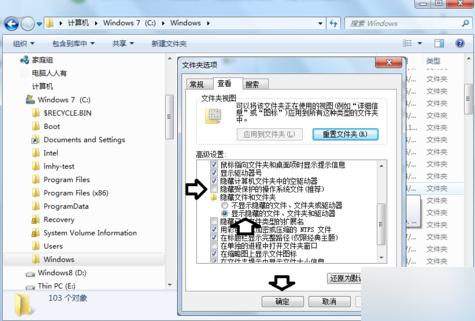
installer文件夹图-4
然后下载专用的工具清理。下载,解压好了之后直接打开就可以,不用安装。

清理文件图-5
打开工具之后,点“扫描”。

installer文件夹图-6
然后就耐心等待啦~~~

清理文件夹图-7
然后好了之后,然后就可以进项删除了,但是这个程序没有全选的按钮,所以要一个个删除。

installer文件夹图-8
那么以上就是清理installer文件夹的办法啦~~~~
免责声明: 凡标注转载/编译字样内容并非本站原创,转载目的在于传递更多信息,并不代表本网赞同其观点和对其真实性负责。如果你觉得本文好,欢迎推荐给朋友阅读;本文链接: https://m.nndssk.com/xtjc/259422ruVZLU.html。猜你喜欢
最新应用







热门应用













