
怎么打开电脑的虚拟键盘 打开电脑的虚拟键盘的方法
番茄系统家园 · 2023-09-22 06:15:48
小编发现,网上还是蛮多小伙伴是不知道怎么打开电脑的虚拟键盘的。所以小编我想了想,决定写一篇关于怎么打开虚拟键盘来帮助小伙伴们。那么接下来我就要开始说打开虚拟键盘的步骤了哟~~~你们要认真的看完哟~
何为虚拟键盘呢?虚拟键盘就是在电脑屏幕上的,让我们可以像操作平时用的键盘那些输入文字的一种工具。但是我们要怎么来打开这个虚拟键盘呢?小事,接下来小编就来告诉你们怎么打开电脑的虚拟键盘。
首先,点“开始”,然后点“所有程序”
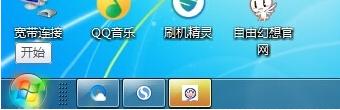
键盘图-1
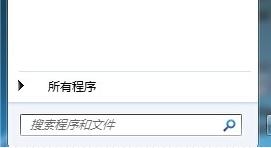
键盘图-2
然后在里面找到并点击“附件”
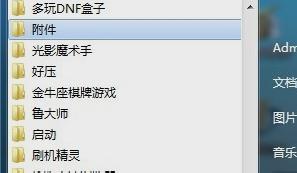
虚拟键盘吗图-3
然后在附件的引申项目里找到并点击“轻松访问”。
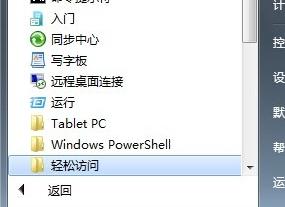
虚拟键盘吗图-4
然后找到“屏幕键盘”并用鼠标左键点击。然后想要使用键盘的哪个键,只需要点击鼠标的左键就可以了。
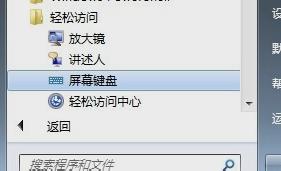
打开电脑的虚拟键盘图-5
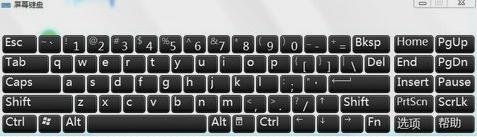
电脑的虚拟键盘图-6
是不是觉得不难呀,那你们快去试试吧~~~come on~~
免责声明: 凡标注转载/编译字样内容并非本站原创,转载目的在于传递更多信息,并不代表本网赞同其观点和对其真实性负责。如果你觉得本文好,欢迎推荐给朋友阅读;本文链接: https://m.nndssk.com/xtjc/259417ycFTIh.html。猜你喜欢
最新应用







热门应用













