
怎么解决电脑开机慢 电脑开机慢解决方法
番茄系统家园 · 2023-10-19 06:10:11
小编在潜水逛网页的时候,看到蛮多小伙伴都吐槽自己的电脑开机很慢,于是小编我就有了写文章的灵感了。~于是小编大大今天就来到了这儿啦,接下来,小编我就来给你们好好说说解决电脑开机慢的办法哈~
在电脑刚买回来的时候,那都是各方面都杠杠的,啥问题都没有。但是只要使用的时间一长,就会开始出现各种问题。就像小编接下来要说的电脑开机慢的问题,那当遇到电脑开机慢的时候该怎么办呢?接下来小编就来告诉你们怎么处理电脑开机慢的问题。
方法一:增大虚拟内存
1、右键桌面计算机图标点击属性--系统保护--系统保护界面切换到高级选项点击性能,然后再在性能选项里面点击高级。
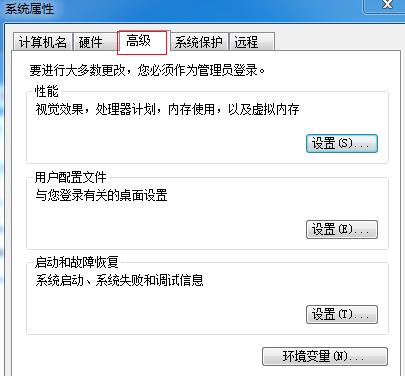
电脑开机很慢图-1
2、点击虚拟内存自定义大小,将原来的虚拟内存扩大一些就好,也注意不要设置的太大。

开机慢图-2
方法二:清理垃圾和禁用启动项
1、电脑的垃圾文件多了也会影响电脑的速度,可以用一些软件进行垃圾清理。

电脑开机很慢图-3
2、禁用一些不必要的启动项目,组合键win+r 输入:msconfig 打开系统配置界面,在里面禁用掉不要的启动项目。

电脑开机慢图-4
方法三:更换固态硬盘
这个方法是最管用最简单粗暴的,固态的速度跟机械硬盘的速度相差太多了。

电脑开机很慢图-5
免责声明: 凡标注转载/编译字样内容并非本站原创,转载目的在于传递更多信息,并不代表本网赞同其观点和对其真实性负责。如果你觉得本文好,欢迎推荐给朋友阅读;本文链接: https://m.nndssk.com/xtjc/259401zHWNBE.html。猜你喜欢
最新应用







热门应用













