
win7资源管理器停止工作该怎么办 资源管理器停止工作解决方法
番茄系统家园 · 2023-10-22 10:28:52
关于怎么解决win7资源管理器停止工作的问题。相信是很多小伙伴都想要知道的,所以小编为了吸引你们的注意,特地写了这篇文章呢。所以接下来我就说说解决win7资源管理器停止工作的问题。小伙伴们要不给个薄面,接着往下看看~?
有小伙伴反映在安装Win7后会出现一个问题,就是开完机后,点桌面上的图标,会出现“资源管理器已停止工作”的提示。那这时候我们该怎么办?别慌,小编今天就告诉你们该怎么解决win7资源管理器停止工作的问题。
首先,找出问题所在,可能是文件交中存放的视频或者音频文件过多,打开文件夹的时候系统会预览文件,从而导致CUP利用率瞬间暴涨,使得explorer停止工作。解决方法就是关闭文件夹选项的缩略图功能。
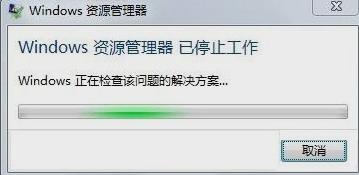
资源管理器停止工作图-1
点开我的电脑,然后点开文件夹和搜索选项,再点查看,再勾选始终查看显示图标,从不显示缩略图。这样就取消缩略图形式显示文件图标。
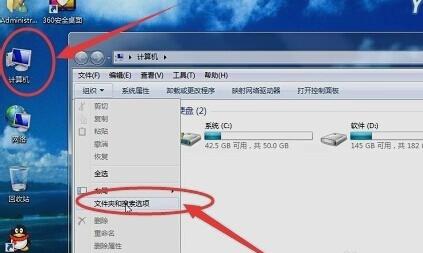
win7图-2
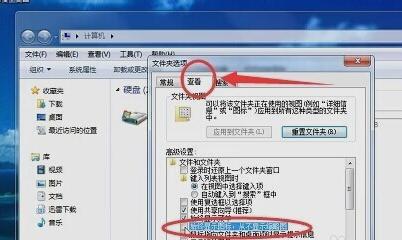
资源管理器停止工作图-3
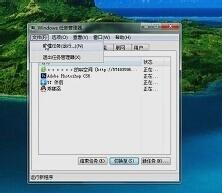
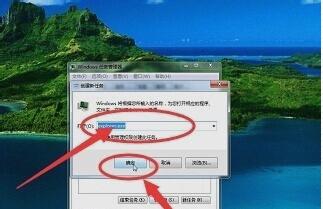
然后按键盘上的Ctrl+Alt+Delete,或者是鼠标右键点击任务栏,然后点启动任务管理器,再点文件,再点新建任务。在弹出的窗口输入“ explorer.exe”再点确定就可以了。最后再找个WinRAR文件,点选项,设置,综合,把WinRAR整合到资源管理器中”的勾消除就行了。
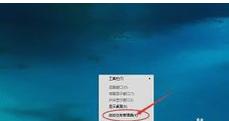
win7图-4
win7图-5
资源管理器图-6
以上就是小编的方法啦~~你们学会了不?~~
免责声明: 凡标注转载/编译字样内容并非本站原创,转载目的在于传递更多信息,并不代表本网赞同其观点和对其真实性负责。如果你觉得本文好,欢迎推荐给朋友阅读;本文链接: https://m.nndssk.com/xtjc/259400aHfHv8.html。猜你喜欢
最新应用







热门应用













