
笔记本无法连接无线网络,小编教你笔记本无线网络连接不上如何解决
番茄系统家园 · 2022-03-13 07:49:35
现在随着科技的迅速发展,电脑越来越普及,尤其是 笔记本电脑 ,很多大学生现在去学校都带的有笔记本电脑,不过有时候因为我们对电脑操作的不熟练,导致笔记本电脑无法完成无线上网,那么对于这种情况我们怎么解决呢?下面,小编给大家带来了笔记本无线网络连接不上的处理图文。
众所周知,笔记本和台上电脑相比,有着小巧轻便,方便携带等特点,但要实现上网,则需要连接无线网络,若是无线网络无法连接,那就会比较麻烦,那么,笔记本无线网络连接不上怎么办呢?下面,小编跟大家介绍笔记本无线网络连接不上的解决步骤。
笔记本无线网络连接不上如何解决
点击系统右下方任务栏区域中的无线网络图标,然后再点击“打开网络和共享中心”选项
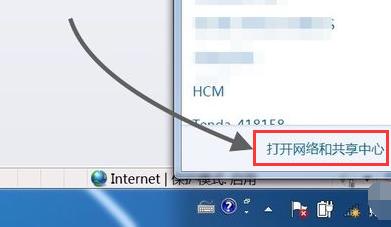
无线网络图-1
在网络共享中心窗口中,点击左侧的“管理无线网络”选项
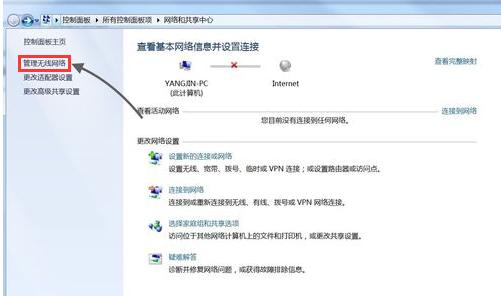
连不上网络图-2
随后会显示当前电脑曾经连接成功的所有无线网络,选择当前不能连接的网络,再点击“删除网络”选项。

笔记本图-3
接着请点击“是”按钮来删除这个无线网络。

连不上网络图-4
删除成功无线网络以后,再打开无线网络连接列表,点击之前不能加入的无线网络。

无线网络图-5
最后重新输入无线网络的连接密码,即可连接成功。
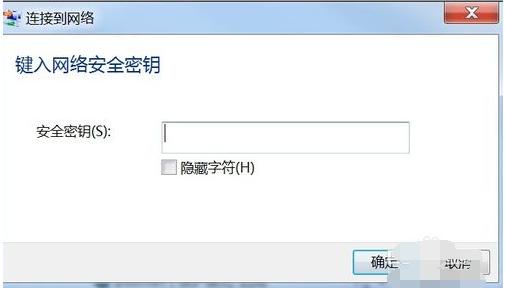
网络图-6
以上就是笔记本无线网络连接不上的解决方法。
免责声明: 凡标注转载/编译字样内容并非本站原创,转载目的在于传递更多信息,并不代表本网赞同其观点和对其真实性负责。如果你觉得本文好,欢迎推荐给朋友阅读;本文链接: https://m.nndssk.com/xtjc/259310r4zrZ1.html。猜你喜欢
最新应用







热门应用













