
如何让网速变快,小编教你怎么让电脑网速变快
番茄系统家园 · 2022-03-02 02:03:04
电脑在使用了一些时间以后,就能够明显的感觉到上网速度变慢了。汇源肾宝也救不了你了,假若打开网页都要费大量的时间。还不如让它痛快的狗带呢。其实导致网速变慢的原因是有很多的。下面,小编跟大伙一同探讨一下让电脑网速变快的方法。
电脑的用户会遇到网速变慢的情况,不足为奇,其原因是多方面的,必须逐一进行解决。不过对于新手来说,该方法将不可取。别依赖技术人员,那么怎么让电脑网速变快?下面,小编跟大家介绍让电脑网速变快步骤。
怎么让电脑网速变快
首先单击开始在选择运行。
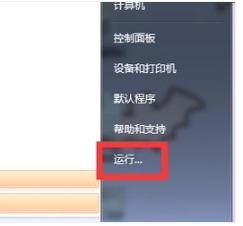
网速图-1
输入:gpedit.msc单击确定。

电脑图-2
会出现以下窗口单击计算机配置。

电脑网速图-3
在单击管理模块。

电脑网速图-4
在单击网络。

电脑图-5
在单击QoS数据包计划程序。

网速图-6
单击限制保留宽带。
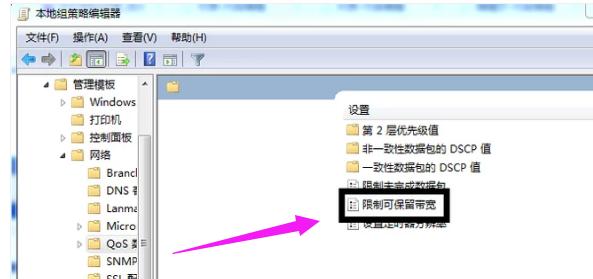
电脑图-7
选择以启用。
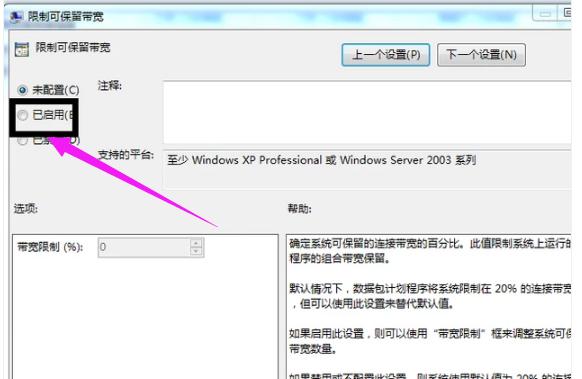
网速图-8
把20改为0。
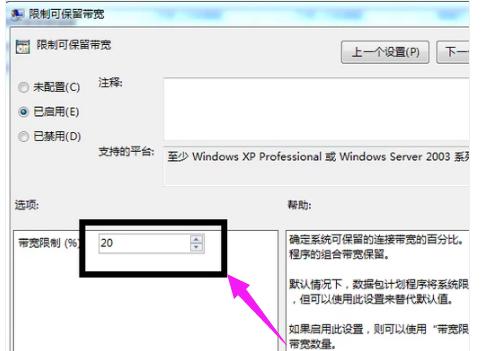
网速图-9
最后先单击应用再单击确定就好了。

电脑图-10
以上就是解决让电脑网速变快技巧。
免责声明: 凡标注转载/编译字样内容并非本站原创,转载目的在于传递更多信息,并不代表本网赞同其观点和对其真实性负责。如果你觉得本文好,欢迎推荐给朋友阅读;本文链接: https://m.nndssk.com/xtjc/259302S5rNgB.html。猜你喜欢
最新应用







热门应用













