
小编教你怎么进行win2003磁盘配额管理
番茄系统家园 · 2023-10-19 02:04:04
最近有一个小伙伴私信我说要怎么进行win2003磁盘配额管理。在解决完这位小伙伴的问题之后小编我就决定写一篇关于这个的文章,让有需要的小伙伴们也知道怎么进行win2003磁盘配额管理。
小伙伴们,你们有没有使用过win2003呢?小编我使用过哎,记得那时候家里用的还是古老的台式电脑。今天小编要说的就是与它有那么千丝万缕的关系。那就是关于win2003磁盘配额管理,来,小伙伴们继续往下看看吧~
首先,在计算机管理,本地用户中添加你要配额管理的用户。
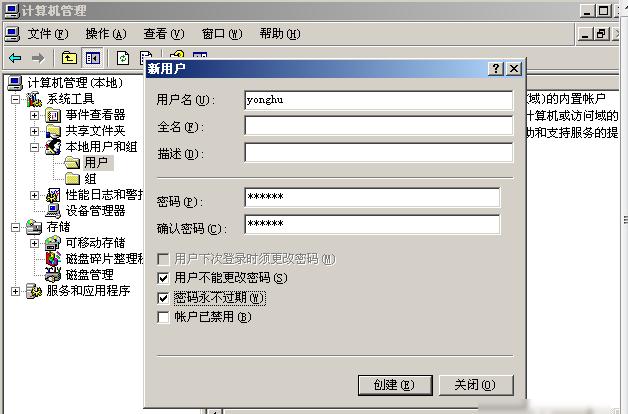
管理磁盘配额图-1
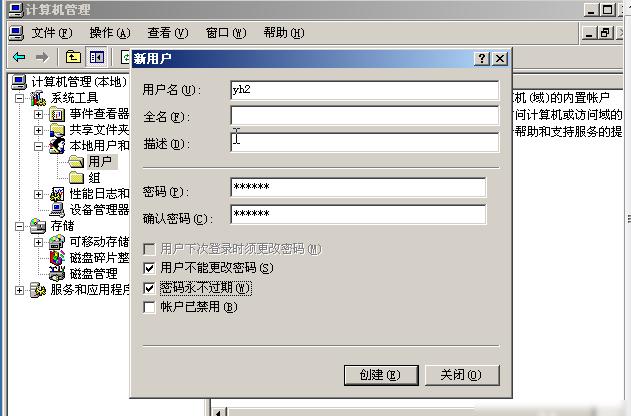
win2003图-2
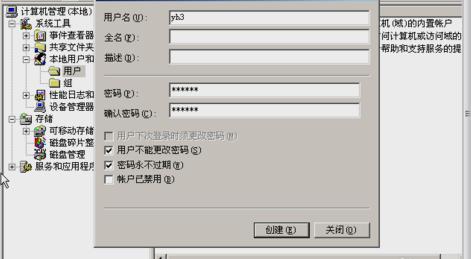
管理磁盘配额图-3
接着,点开始,然后打开我的电脑,再点要管理配额的磁盘。
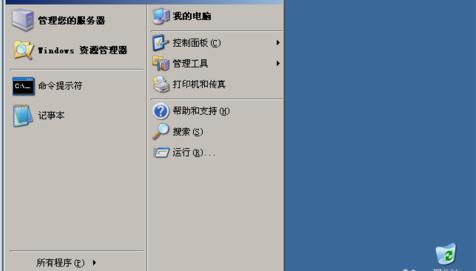
磁盘配额管理图-4
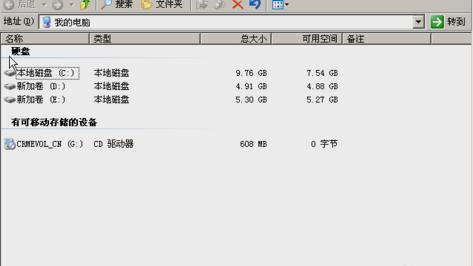
win2003图-5
然后,鼠标右键点击磁盘属性,再打开磁盘属性面板,选择配额。
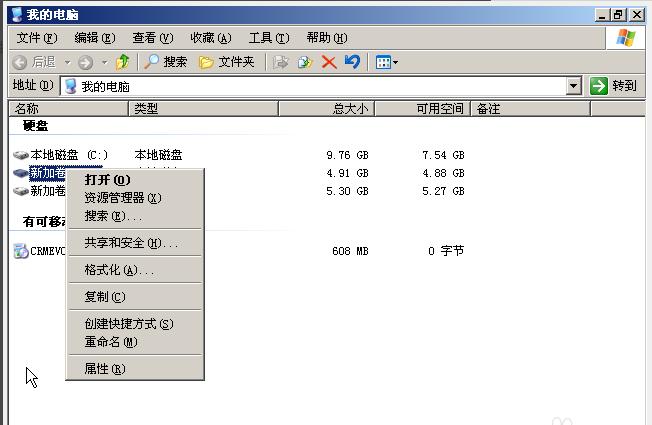
win2003磁盘配额管理图-6
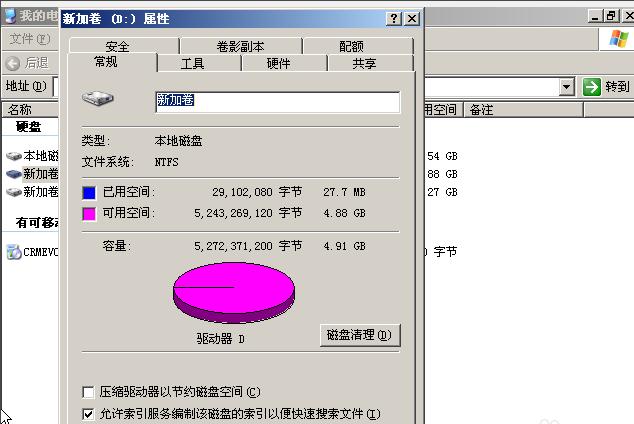
管理磁盘配额图-7
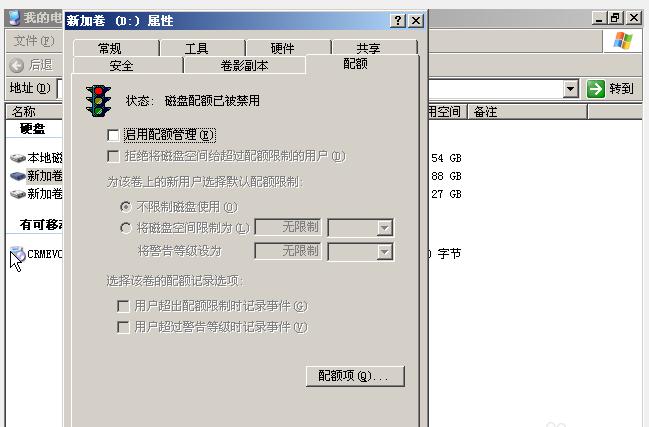
磁盘配额管理图-8
下一步,勾选“”启用配额管理,再点配额项,开始配额。
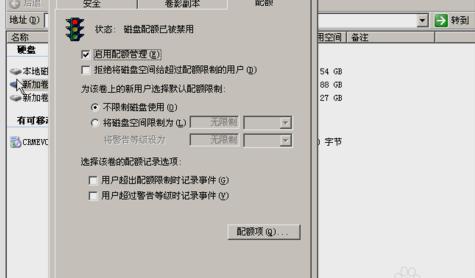
磁盘配额管理图-9
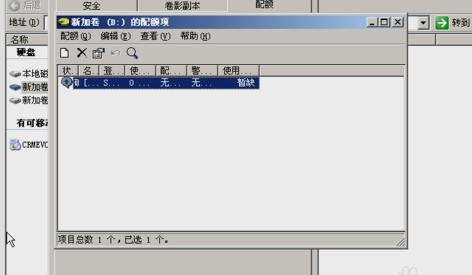
管理磁盘配额图-10
最后新建配额项,再选择用户,配额。
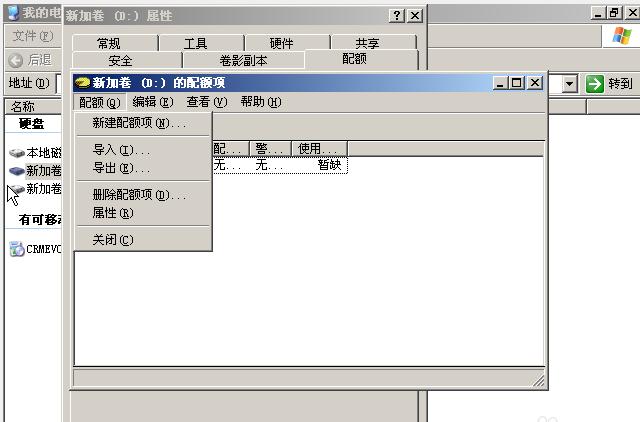
磁盘配额管理图-11
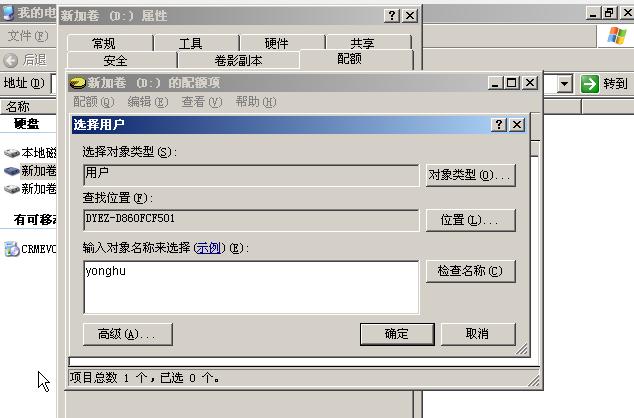
管理磁盘配额图-12
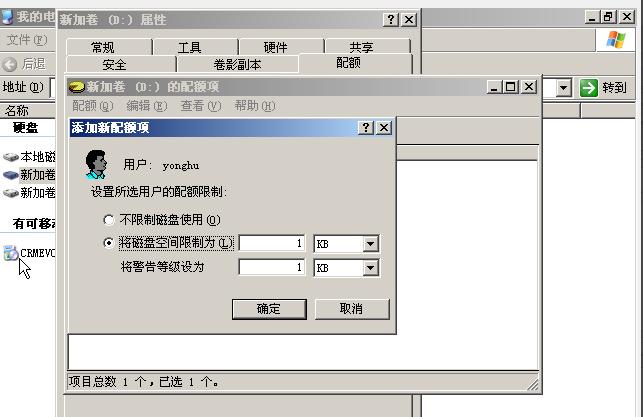
磁盘配额管理图-13
以上就是win2003磁盘配额管理的步骤啦~
免责声明: 凡标注转载/编译字样内容并非本站原创,转载目的在于传递更多信息,并不代表本网赞同其观点和对其真实性负责。如果你觉得本文好,欢迎推荐给朋友阅读;本文链接: https://m.nndssk.com/xtjc/259292kwsNVJ.html。猜你喜欢
最新应用







热门应用













