
win7配色方案怎么修改 小编教你win7配色方案修改方法
番茄系统家园 · 2023-09-19 05:59:37
win7系统要如何更改配色方案呢?其实吧,进行更改win7配色方案的方法并没有小伙伴们想象当中的那么复杂,反而还蛮简单的。好了事不宜迟,小伙伴们看看小编在下边给你们分享的详细操作方法吧。
我们在使用电脑的过程当中经常都会遇到各种各样难以解决的问题,尽管如此吧,我们依然还是能够找到将问题给解决掉的方法。今天小编就来给小伙伴们说说修改win7配色方案的方法。可以让小伙伴们自己就能够解决好这个问题。
1,在Win7桌面空白位置点击鼠标右键,选择“个性化”,之后即可进行Win7系统个性化设置。
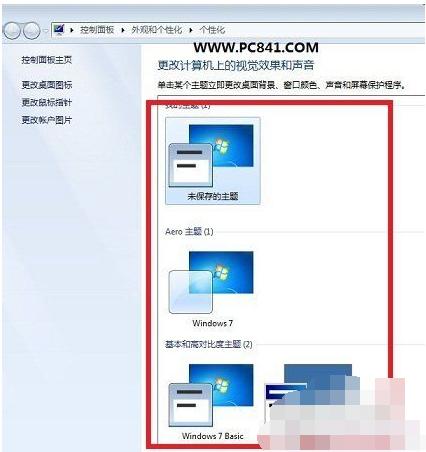
进入个性化设置后,我们即可进行更改Win7配置方案了,最简单的方法是,我们更换下主题,即可自动变换配色方案,如下图:
配色方案图-1
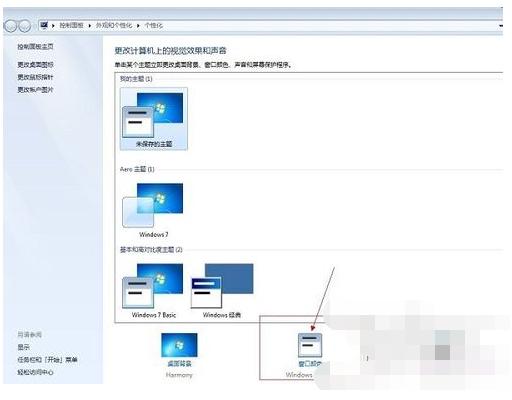
2,另外我们也可以点击底部的“窗口颜色设置(Windows bssic)”进行自行调整,如下图:
配色方案图-2
免责声明: 凡标注转载/编译字样内容并非本站原创,转载目的在于传递更多信息,并不代表本网赞同其观点和对其真实性负责。如果你觉得本文好,欢迎推荐给朋友阅读;本文链接: https://m.nndssk.com/xtjc/259289KdpB1w.html。猜你喜欢
最新应用







热门应用













