
win7如何隐藏盘符 教你隐藏盘符的方法
番茄系统家园 · 2023-10-16 06:51:22
win7系统要如何隐藏盘符呢?相信许多的小伙伴的不知道win系统要怎样隐藏盘符吧!那么事不宜迟,赶紧来看看小编在下边给你们分享的win7系统隐藏盘符的方法吧。
小编发现最近有着许多的小伙伴都在问小编,这么的一个问题那就如何设置隐藏盘符。你们猜得到小编是怎样回答的吗?哈哈哈,不知道吧!小编当然是回答知道啦,所以这不今天就趁着空闲的时间来将隐藏盘符的方法来分享给小伙伴们。
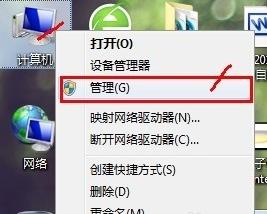
1,在计算机图标上右击 然后选择“管理”。
隐藏图-1
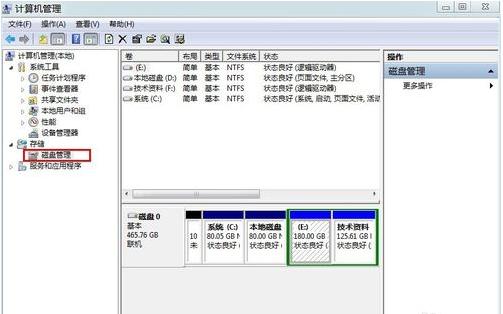
2,在计算机管理窗口中,选择“磁盘管理”。
win7图-2
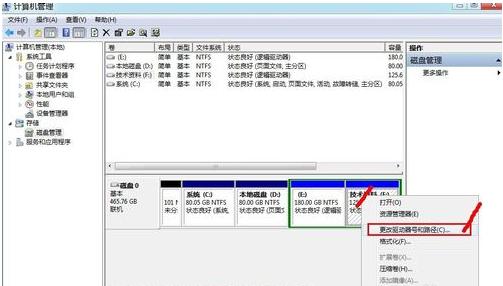
3,选择要隐藏的盘符F盘,右键选择“更改驱动器号和路径.....”。
win7图-3
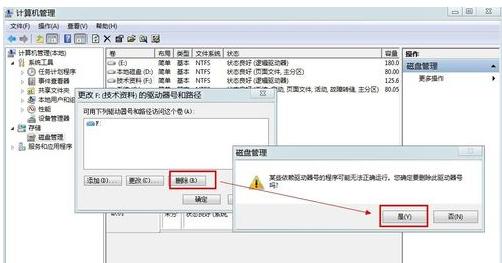
4,在窗口中选择“删除”,然后点击“是”。
隐藏图-4
5,在单击“是”。完成磁盘的隐藏。
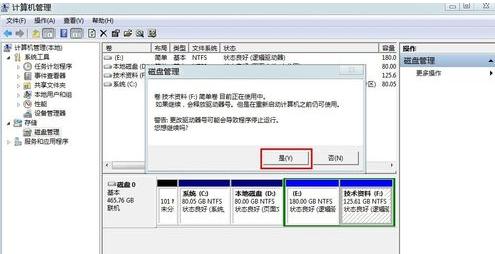
win7图-5
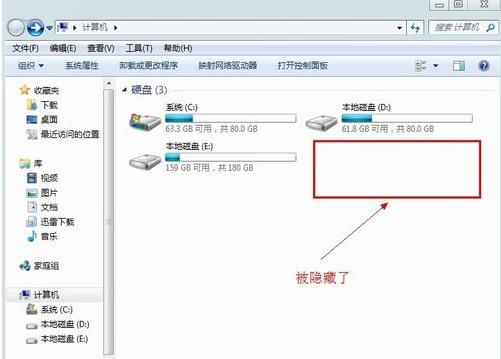
隐藏图-6
6,最后,如果想把隐藏的盘符再还原显示出来,只需:“添加”--“选择盘符”--“确定”,即可。
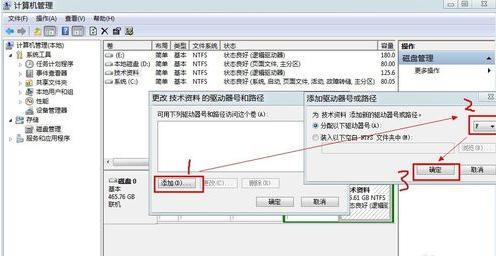
隐藏图-7
免责声明: 凡标注转载/编译字样内容并非本站原创,转载目的在于传递更多信息,并不代表本网赞同其观点和对其真实性负责。如果你觉得本文好,欢迎推荐给朋友阅读;本文链接: https://m.nndssk.com/xtjc/259288CyIURu.html。猜你喜欢
最新应用







热门应用













