
怎么清除浏览器缓存 清除浏览器缓存教程
番茄系统家园 · 2023-10-20 03:59:08
浏览器在浏览网页的时候都会下载大量的缓存文件,数量太多就会影响系统的反应速度,造成响应缓慢的现象。而且,为了保护我们的个人隐私,这些缓存文件也是需要及时的清除的。那么,浏览器怎样清除缓存呢?下面,小编给大家带来了清除浏览器缓存的图文。
电脑使用久了之后,缓存文件也将越来越多,慢慢的你会觉得系统变得很卡,所以我们需要定期的清除缓存。而产生缓存的来源,无非就是系统和运用程序,其中应用程序就属浏览器的缓存最多了,那么要怎么清除浏览器的缓存呢?下面,小编给大家介绍清除浏览器缓存的操作步骤。
怎么清除浏览器缓存
打开360浏览器,你现在在使用360浏览器就最好不过了,点击右上角的工具
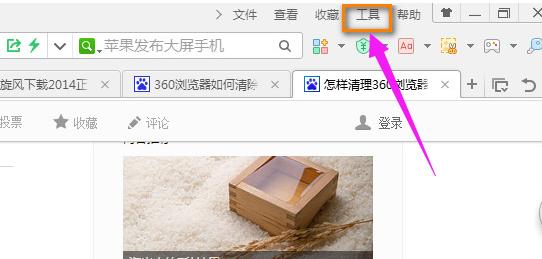
浏览器缓存图-1
在工具的下拉上找到“清除上网痕迹”
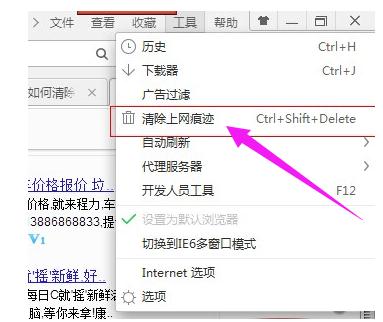
清除缓存图-2
在清除上网痕迹这里你很看到有很多垃圾清理信息,可以供你选择
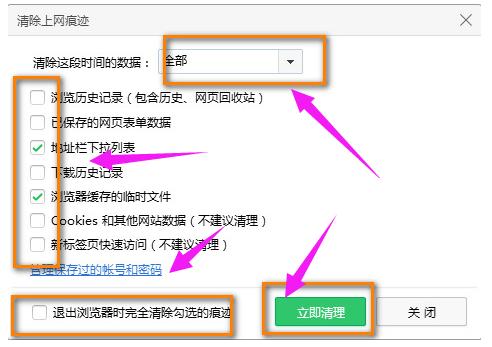
清除浏览器图-3
当然点击全部的时候,可以选择清理一个小时前的,或者是一天的垃圾等等
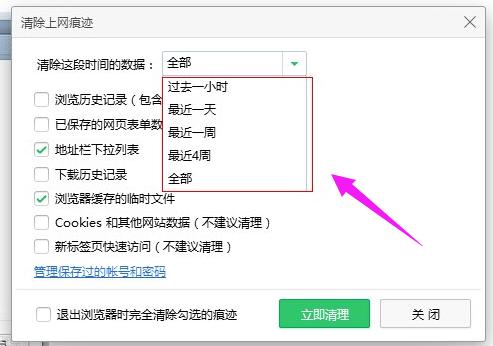
清除浏览器图-4
选择你要清理的数据以及时间以后点击“立即清理”即可
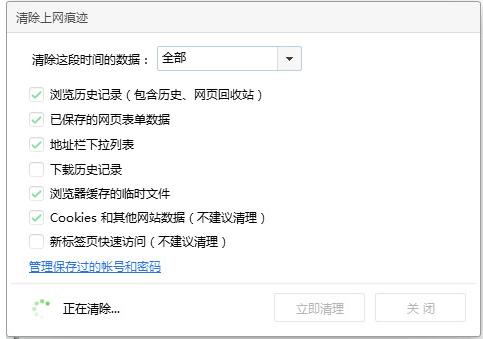
浏览器图-5
以上就是清除浏览器缓存的操作流程了。
免责声明: 凡标注转载/编译字样内容并非本站原创,转载目的在于传递更多信息,并不代表本网赞同其观点和对其真实性负责。如果你觉得本文好,欢迎推荐给朋友阅读;本文链接: https://m.nndssk.com/xtjc/259277CeLn9P.html。猜你喜欢
最新应用







热门应用













