
如何设置宽带连接,小编教你如何设置宽带连接
番茄系统家园 · 2022-03-11 04:49:46
在使用电脑的时候,都一定会使用到宽带,到现在或许还有一些朋友不清楚如何设置宽带连接,看似简单的问题却让许多家庭用户束手无策。那么如何设置宽带连接?下面,小编给大家聊聊设置宽带连接的技巧。
随着科学技术的不断发展,电脑成为了很多家庭必备的电子产品。一般来说,新买回来的电脑或者是安装了新的操作系统的电脑,都是需要设置一个网络连接才可以浏览网页的。那如何设置宽带连接?下面,小编跟大家介绍设置宽带连接的步骤。
如何设置宽带连接
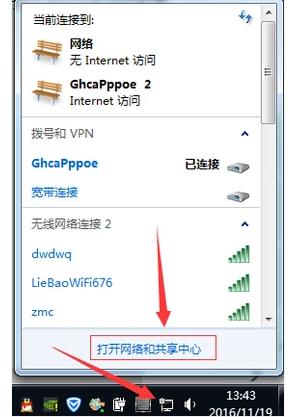
通过控制面板或者点击桌面上宽带连接的图标进入“网络共享中心”。
电脑宽带图-1
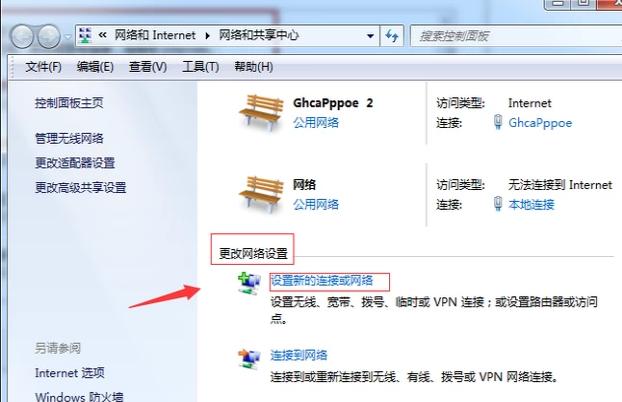
在网络与共享中心里点击“更改网络设置”里的“设置新的连接或网络”
设置宽带图-2
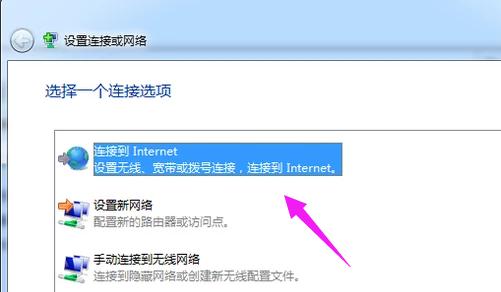
选择“连接到Internet”,点击下一步。
宽带图-3
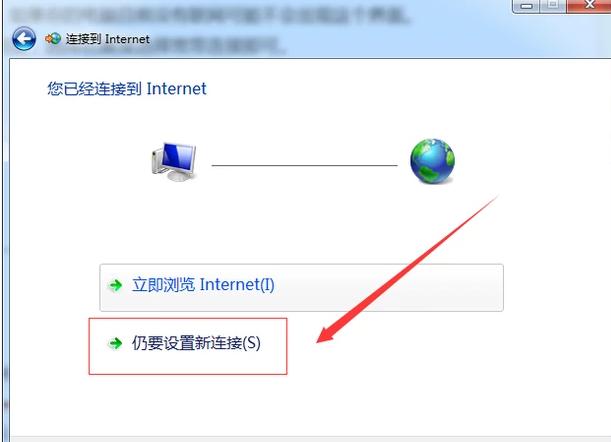
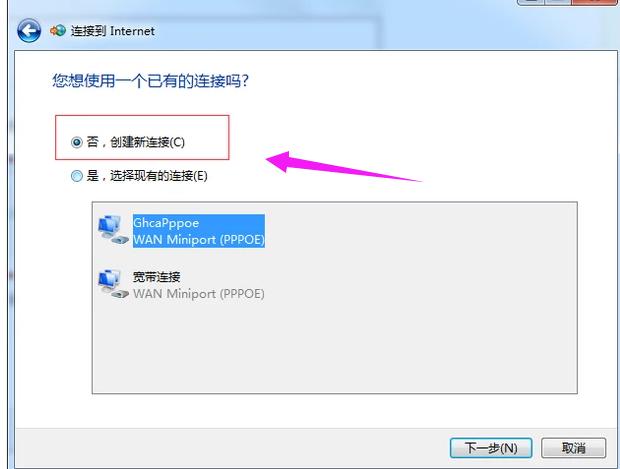
选择“仍要设置新连接”后,选择创建新连接。
宽带连接图-4
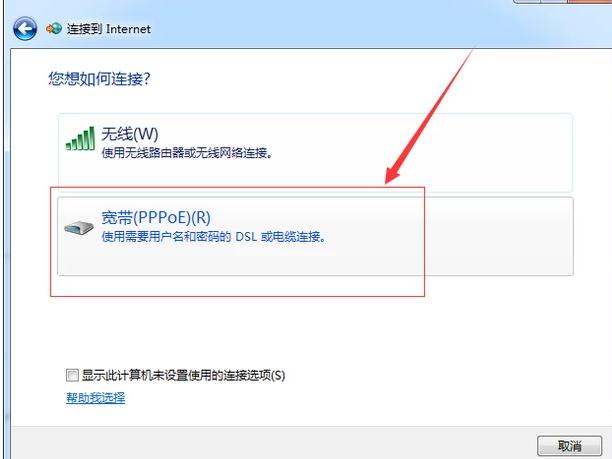
出现连接方式选择项,
宽带图-5
选择宽带连接。
宽带连接图-6
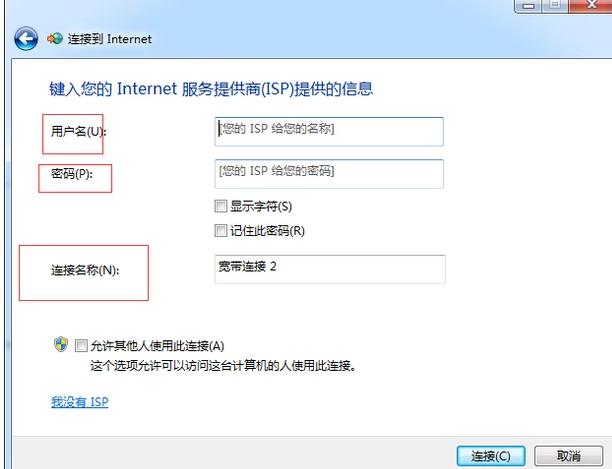
输入正确的宽带连接帐号密码,新连接的名称可以自己设置,开始连接网络。
宽带图-7
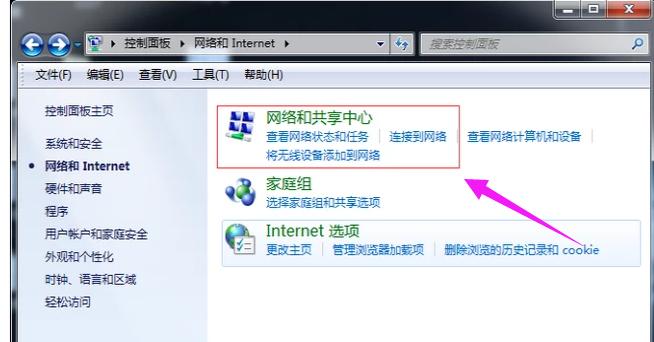
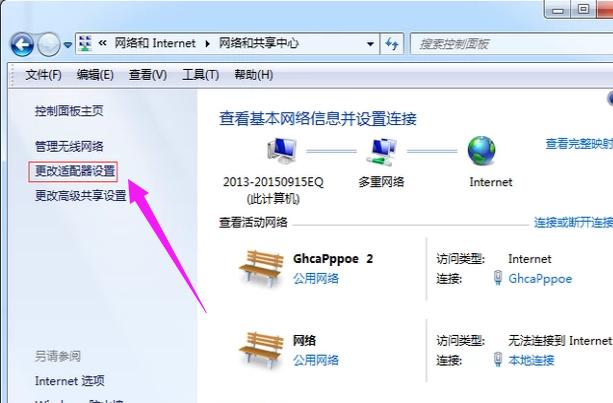
连接成功后打开控制面板中的网络与共享中心。
电脑宽带图-8
点击“更改适配器设置”,
宽带图-9
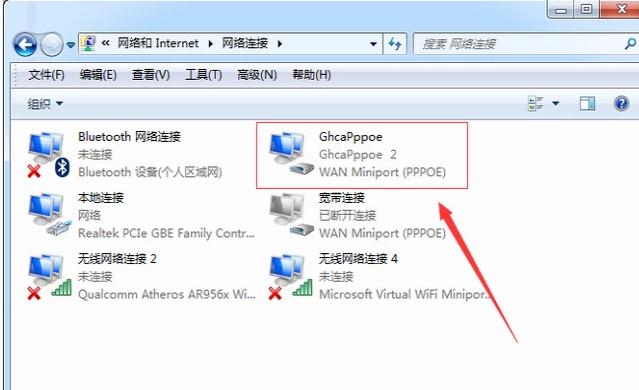
找到刚才创立的网络连接方式。
电脑宽带图-10
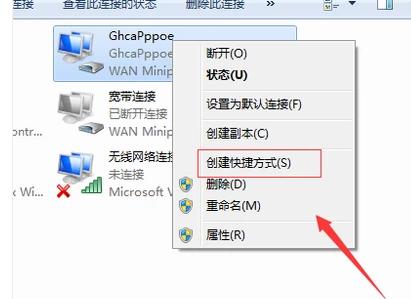
鼠标右键点击该图标,在选择栏点击创建快捷方式就可以在电脑桌面上直接使用该网络连接方式了。
宽带图-11
以上就是设置宽带连接的技巧。
免责声明: 凡标注转载/编译字样内容并非本站原创,转载目的在于传递更多信息,并不代表本网赞同其观点和对其真实性负责。如果你觉得本文好,欢迎推荐给朋友阅读;本文链接: https://m.nndssk.com/xtjc/259174kNcrFB.html。猜你喜欢
最新应用







热门应用













