
服务没有及时响应启动或控制请求,小编教你服务没有及时响应启动或控制请求怎么解决
番茄系统家园 · 2022-03-02 08:04:25
操作系统的用户在系统中启动服务的时候遇到了无法启动的现象,提示:服务没有及时响应启动或控制请求,有些用户还以为是电脑中毒导致的,怎么办呢?出现这样的现象是由于参数设置不当导致的,下面,小编给大家带来了服务没有及时响应启动或控制请求的处理图文。
用户在操作电脑是,会打开带盾牌的程序,却发现屏幕会弹出提示“服务没有及时响应启动或控制请求”,这种情况怎么办呢?一般是由于可执行文件的附加命令参数配置错误导致的。怎么去处理?下面,小编给大家介绍服务没有及时响应启动或控制请求的解决步骤。
服务没有及时响应启动或控制请求怎么解决
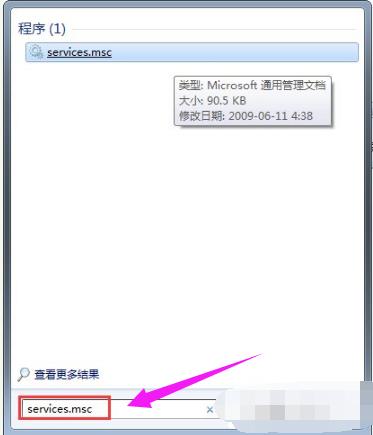
在开始搜索框键入“services.msc”命令,按回车键打开本地服务设置窗口
服务图-1
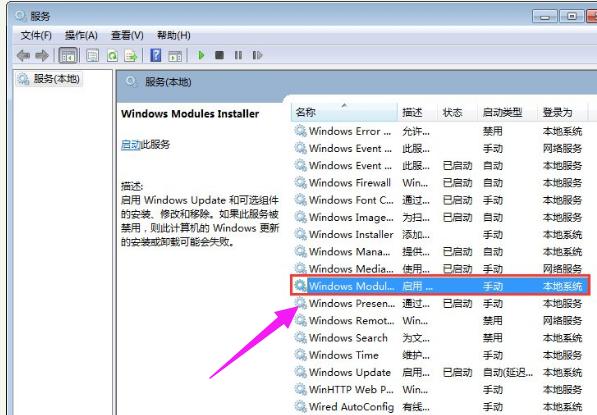
在右侧窗口找到并双击“Windows Modules Installer”服务
及时响应图-2
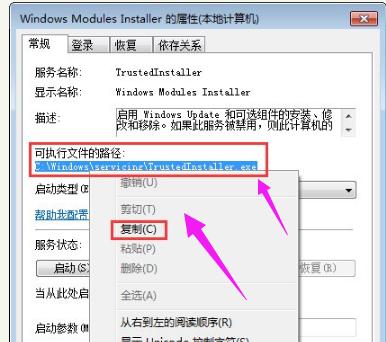
进入“常规”选项卡设置界面,复制以下可执行文件的路径
及时响应图-3
单击左下角的“开始”菜单,单击“运行”项

控制请求图-4
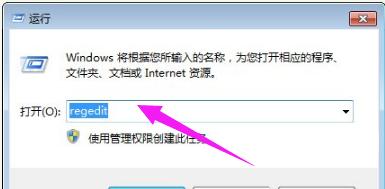
在运行对话框中键入“regedit”命令,按回车键打开注册表编辑器
服务图-5
在左侧窗口依次展开以下分支:HKEY_LOCAL_MACHINE\SYSTEM\CurrentControlSet\services\TrustedInstaller,双击右侧窗口的“ImagePath”键值,将刚才复制的可执行文件路径粘贴进去,单击“确定”。
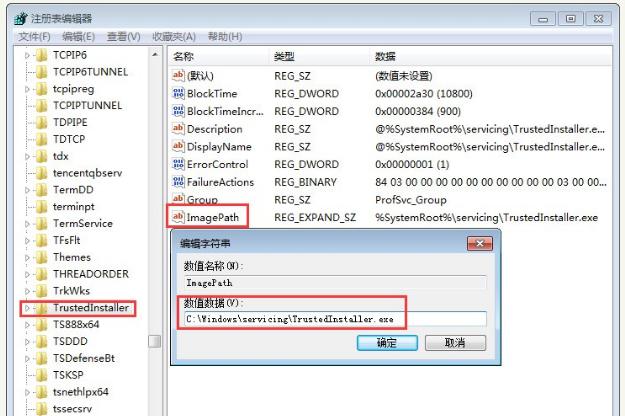
响应启动图-6
以上就是服务没有及时响应启动或控制请求的解决经验。
免责声明: 凡标注转载/编译字样内容并非本站原创,转载目的在于传递更多信息,并不代表本网赞同其观点和对其真实性负责。如果你觉得本文好,欢迎推荐给朋友阅读;本文链接: https://m.nndssk.com/xtjc/259111drQmCd.html。猜你喜欢
最新应用







热门应用













