
怎么把桌面图标变小,小编教你怎么把桌面图标变小
番茄系统家园 · 2022-03-09 07:38:03
电脑桌面图标是我们每天都会面对的,但是很多朋友并不知道图标其实有很多种玩法,电脑桌面图标用习惯,如果突然某天桌面图标变大了,看起啦会很不舒服,这是需要调整桌面图标的大小,设置成合适大小,美观而且简洁。下面,小编给大家带来了把桌面图标变小的图文。
对于很多人来说,桌面上的图标是大是小都无所谓,认为只要能找到自己想要的东西,电脑也能正常运行就可以了,而实际上,如果你的 电脑桌 面图标太大,就会显得特别花哨,同时也会产生视觉上的杂乱。下面,小编教大伙如何去把桌面图标变小。
怎么把桌面图标变小
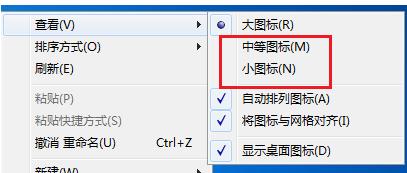
最普遍的方法:鼠标右键点一下空白桌面,出现“查看”,在查看中调一下图标的大中小。
图标图-1
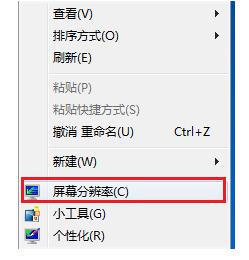
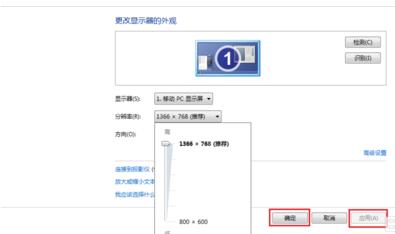
调整分辨率:鼠标点击右键找到“屏幕分辨率”字样,点开分辨率设置。
桌面图-2
一般上我们采用电脑推荐的,大家也可以自由设置,试试看哪个最适合您的感觉。
图标变小图-3
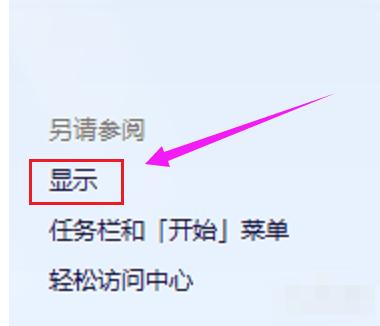
打开“个性化”,在个性化里左底部,鼠标左键点击“显示”两字。
桌面图-4
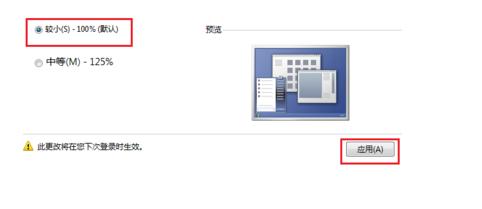
选择调整页面的整体大小,一般都为默认较小,然后点击“应用”。
图标图-5
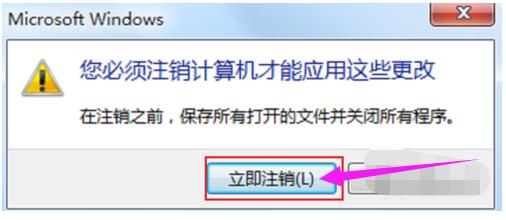
立即注销的话开机后图标就成为我们刚才的选择,也可以等我们想关电脑的时候再注销。
桌面图-6
以上就是把桌面图标变小的操作经验。
免责声明: 凡标注转载/编译字样内容并非本站原创,转载目的在于传递更多信息,并不代表本网赞同其观点和对其真实性负责。如果你觉得本文好,欢迎推荐给朋友阅读;本文链接: https://m.nndssk.com/xtjc/259088yj76Gv.html。猜你喜欢
最新应用







热门应用













