
aac格式,小编教你如何把aac转换成mp3
番茄系统家园 · 2022-03-09 12:07:53
AAC格式的音频文件虽然是有损压缩,但相对于其它音频文件格式来说,它的压缩率很高,可以以更小的文件大小获得更高的音质,可提供最多48个全音域声道,最高支持96KHz的采样频率,解码播放所占的资源更少。那如何把aac转换成mp3?下面,小编给大家分享把aac转换成mp3的经验。
aac与常见的音频格式mp3一样,都属于有损压缩,由于AAC格式用是 另类算码方式和MP3比起来,同样的歌用AAC和MP3压出的音质不一样,AAC的音质比MP3.体积也比MP3小。所以一问世就受广大机友的青睐。那如何把aac转换成mp3?下面,小编给大家介绍如何把aac转换成mp3的技巧。
如何把aac转换成mp3
首先在打开的格式工厂中设置输出文件的文件夹。
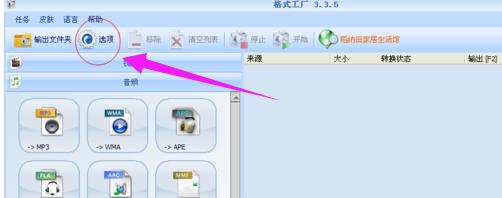
转换格式图-1
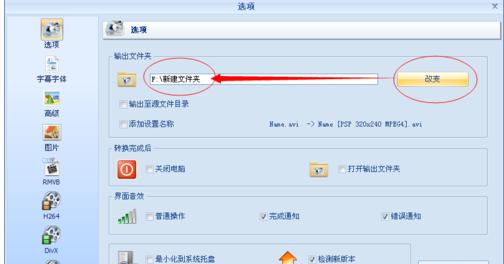
aac格式图-2
点选项窗口底下的“确定”。
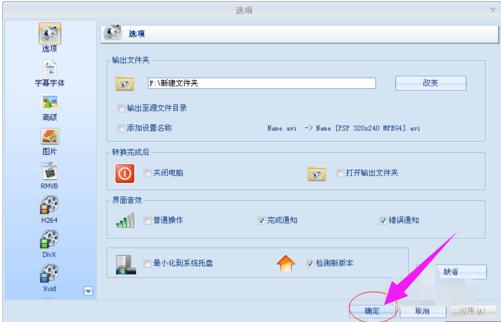
aac图-3
点左边窗口的“音频”选项卡,再点“MP3”。
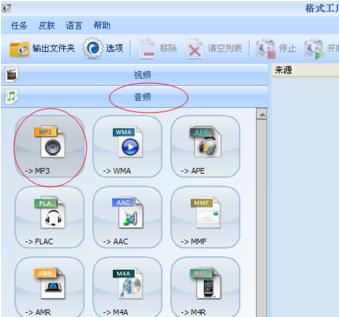
aac格式图-4
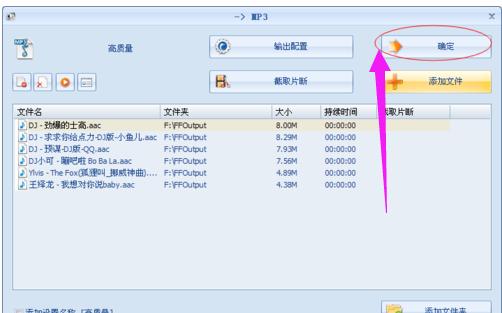
在弹出的窗口中点“添加文件”,添加完毕,最后点“确定”。
aac图-5
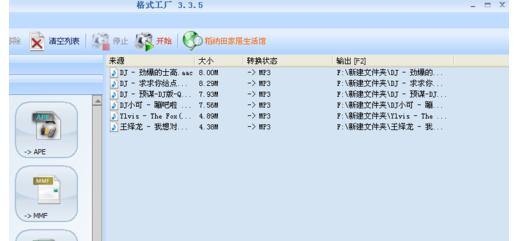
添加完毕文件。
aac图-6
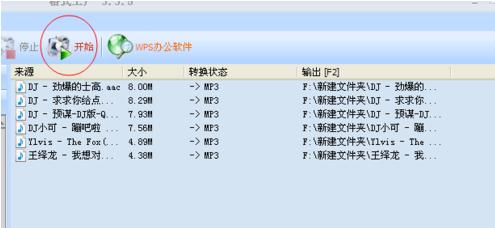
再点击窗口上面的“开始”按钮。开始转换。
mp3图-7
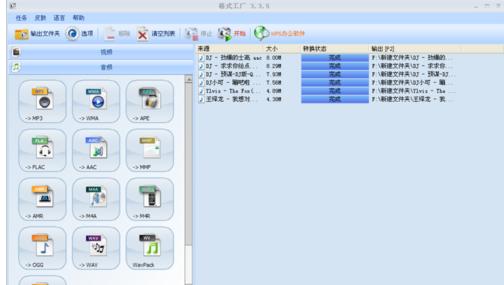
过一会,就转换完了。
aac格式图-8
以上就是把aac转换成mp3的方法。
免责声明: 凡标注转载/编译字样内容并非本站原创,转载目的在于传递更多信息,并不代表本网赞同其观点和对其真实性负责。如果你觉得本文好,欢迎推荐给朋友阅读;本文链接: https://m.nndssk.com/xtjc/259084VzffW1.html。猜你喜欢
最新应用







热门应用













