
速度慢怎么办,小编教你电脑速度慢怎么办
番茄系统家园 · 2022-03-13 02:14:01
在电脑的使用中,下载是我们经常进行的操作,把一个文件或一部电影或一个游戏从网上的服务器下载到自己的电脑硬盘中,然后才可以使用该资源,那么很多朋友反馈电脑下载速度慢,如果是小文件忍忍也就过去了,但是遇到大的文件,下载速度慢,怎么办呢?下面,小编给大伙带来了电脑下载速度慢的处理对策。
相信很多用户都深有体会,就是平时我们使用电脑的下载东西总是觉得下载速度不够快,如果是带宽的问题,这个没有办法,如果下载速度并没有达到带宽的上限,证明我们下载速度还能提高,那么如何提高下载速度呢?下面,小编跟大伙一同探讨一下电脑下载速度慢的解决方法。
电脑下载速度慢怎么办
按win+R打开“运行”然后输入“gpedit.msc“
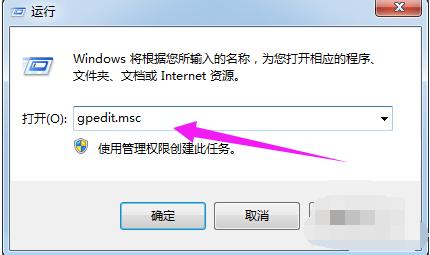
下载速度慢图-1
进入到本地组策略组。
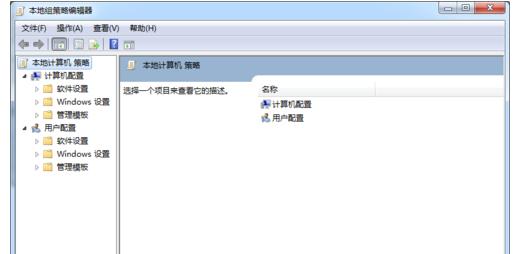
下载速度图-2
从“管理模版”到“网络”然后再到“Qos数据包计划程序”
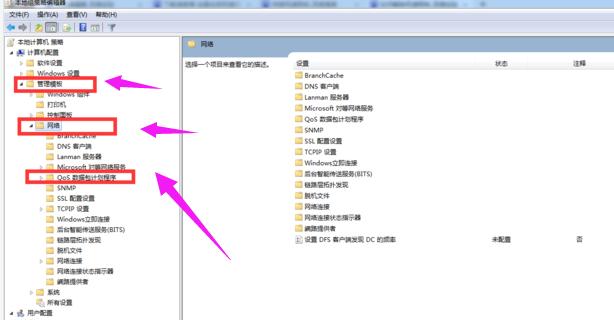
下载速度图-3
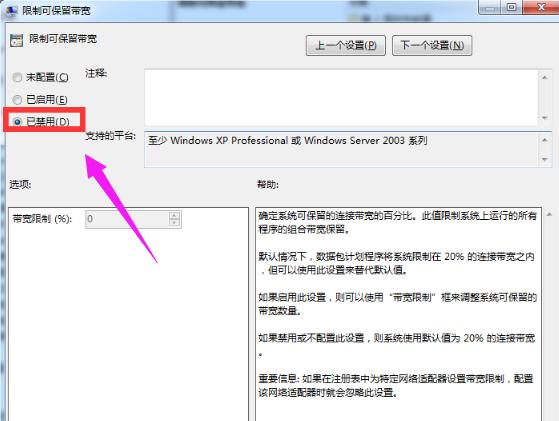
找到“可保留宽带配置窗口”双击,然后会弹出“限制可保留宽带”界面,
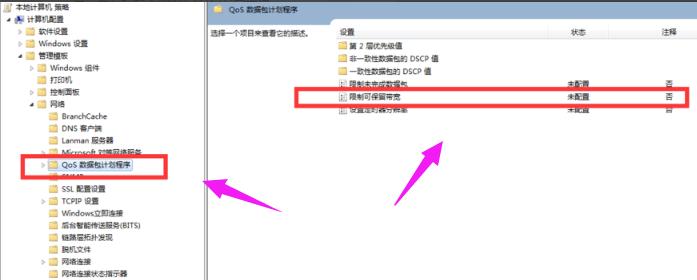
下载速度图-4
在该界面选择已禁用即可。
下载速度慢图-5
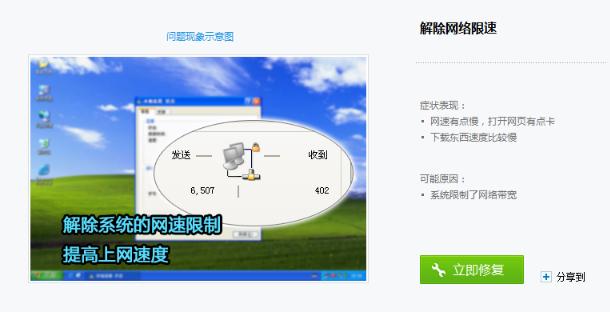
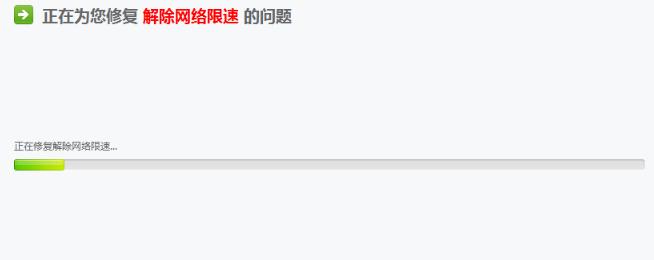
或者使用第三方突破网络限速问题。
下载速度图-6
注意:无法突破运营商对你的限速,只能把电脑自身的限速给取消。
电脑下载图-7

下载速度慢图-8
以上就是电脑下载速度慢的处理步骤。
免责声明: 凡标注转载/编译字样内容并非本站原创,转载目的在于传递更多信息,并不代表本网赞同其观点和对其真实性负责。如果你觉得本文好,欢迎推荐给朋友阅读;本文链接: https://m.nndssk.com/xtjc/259050w3XHlb.html。猜你喜欢
最新应用







热门应用













