
虚拟机安装教程,小编教你虚拟机安装教程
番茄系统家园 · 2022-03-11 01:42:21
对于虚拟机的安装,小编觉得是需要我们知道的。因为我们在生活中经常会需要使用到虚拟机,所以为了避免到时候不知道怎么安装,今天小编就来告诉你们怎么安装虚拟机。
现在我们有的时候会需要是用到虚拟机,所以我们要先发挥好学会它的安装过程。但是想要学会这个,却也不是那么容易的,小编我这儿有虚拟机虚拟装的相关教程。
小编在这儿就以win7为例进行演示哈~~
1.下载windows7镜像和VMware软件(版本有很多,只要能用就行)。
下载地址:
windows7下载地址:http://www.windowszj.com/win7
VMware下载地址:http://www.windowszj.com/soft/373.html
(虚拟机创建步骤)
2.打开VM,点击新建虚拟机。开始虚拟机安装win7系统步骤。
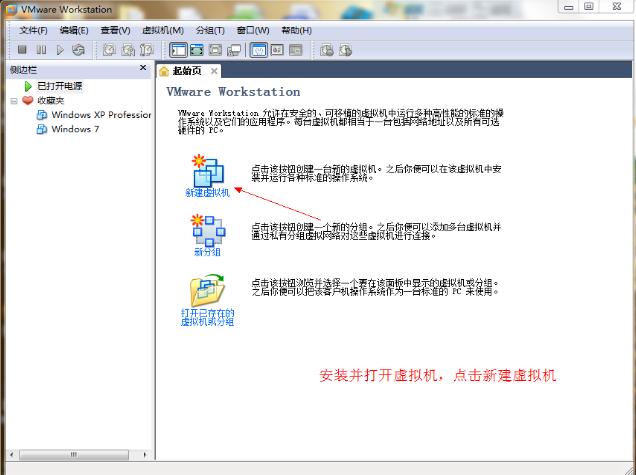
安装虚拟机图-1
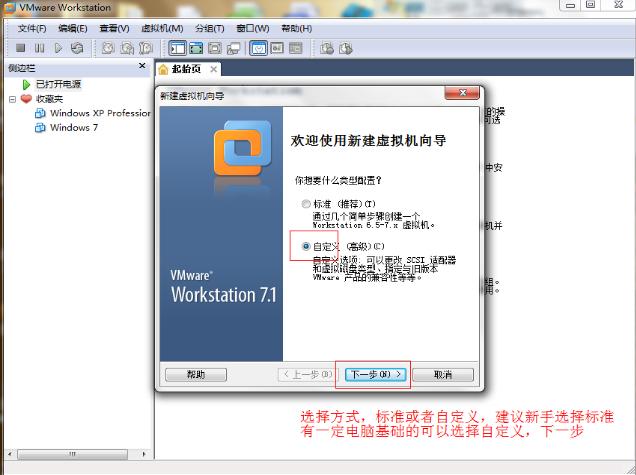
安装教程图-2
3.选安装方式,标准或者自定义,小编这里选择的是自定义。
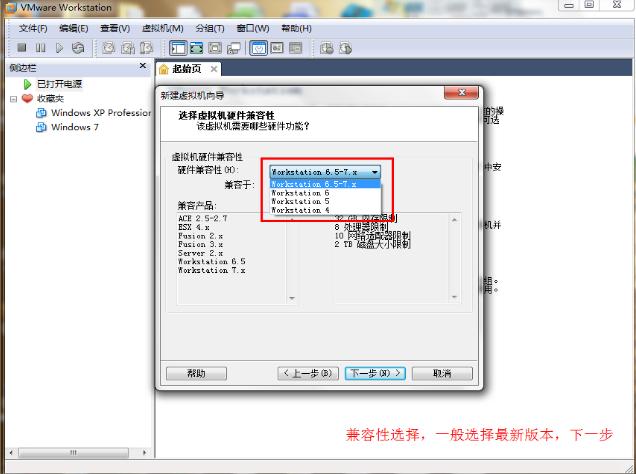
虚拟机安装图-3
4.选虚拟机安装版本,原则上版本越高越好。
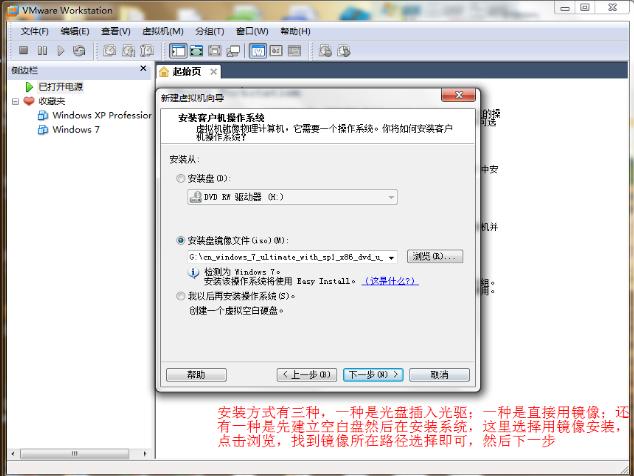
虚拟机图-4
5.选安装方式,方法为三种,这里选择用镜像安装。
虚拟机安装图-5
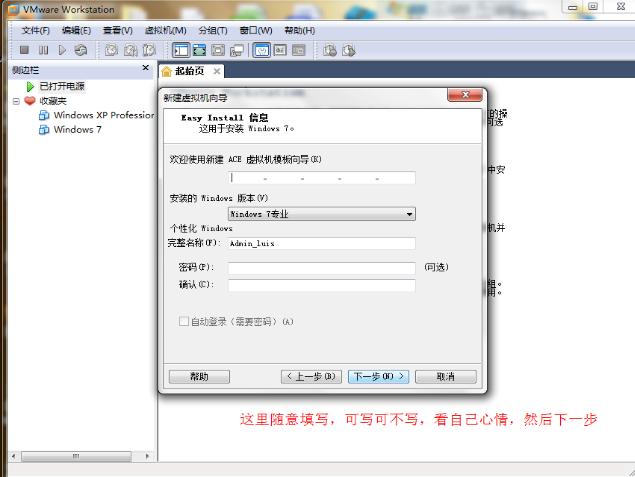
6.填写虚拟机用户名,可写可不写。
安装虚拟机图-6
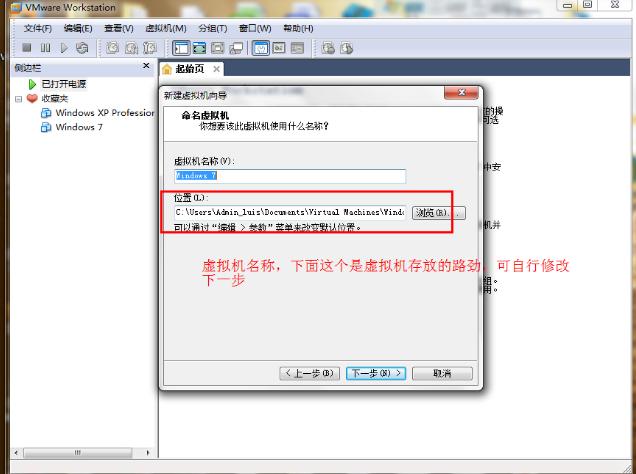
7.选虚拟机名称和安装的路径。
安装教程图-7
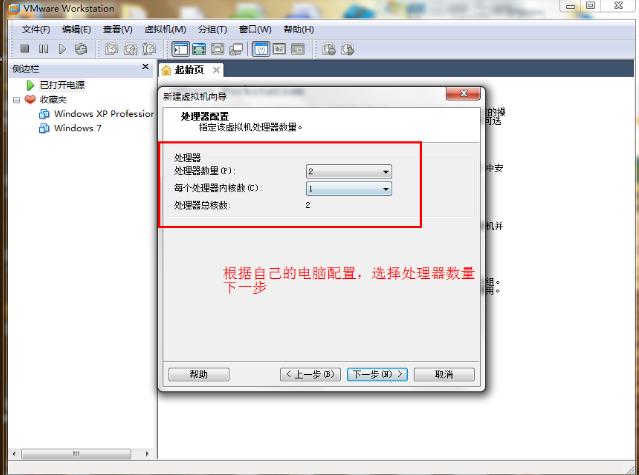
8.选虚拟机的核心数配置。
虚拟机安装图-8
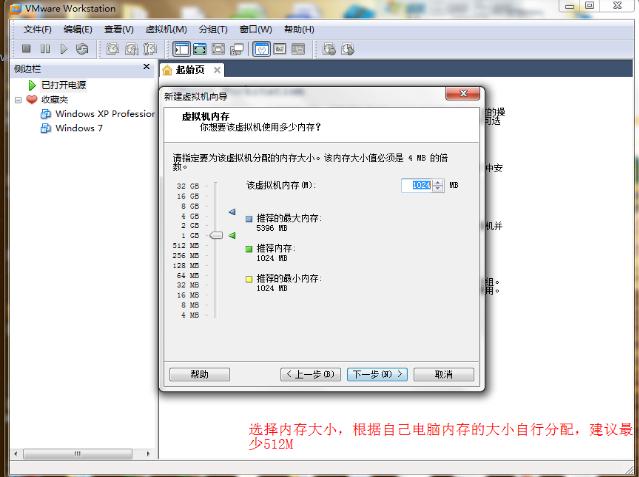
9.虚拟机内存大小选择,图上已经写的比较明确了,小伙伴么可以参考哟~~
安装教程图-9
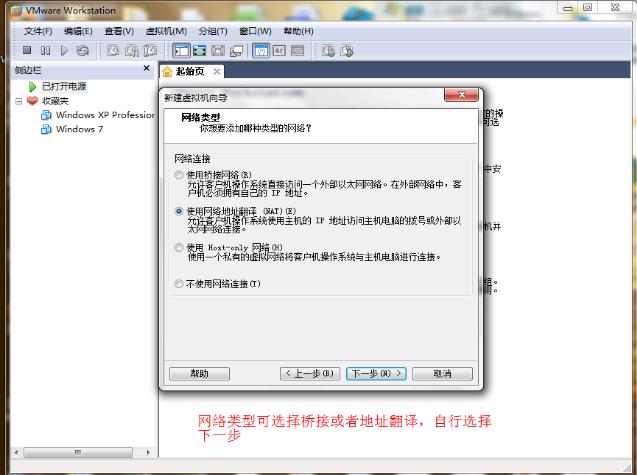
10.选虚拟机网络链接方式,如下图所示。
虚拟机安装图-10
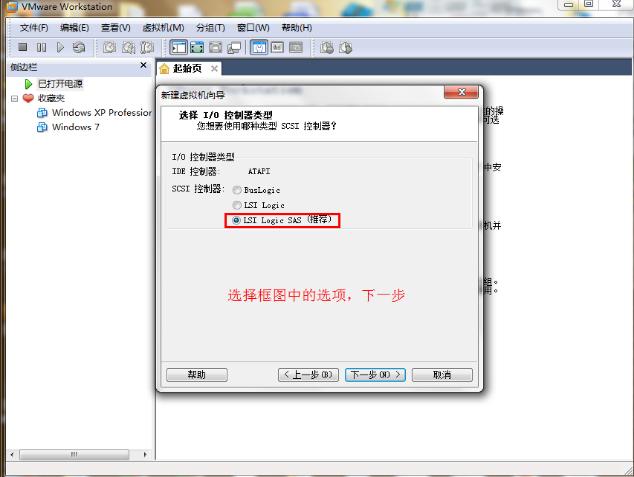
11.选输入输出控制器类型,一般选择系统推荐的即可。
虚拟机安装图-11
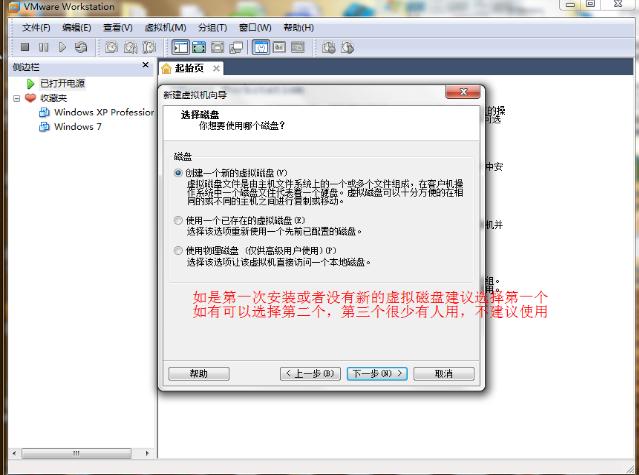
12.新建虚拟磁盘,可根据个人使用要求建立一个或者多个分区。
安装虚拟机图-12
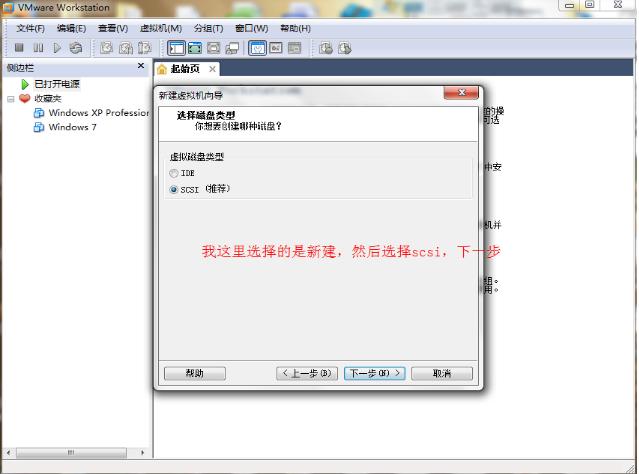
13.选择磁盘类型,一样的,选择系统推荐的即可。
安装教程图-13
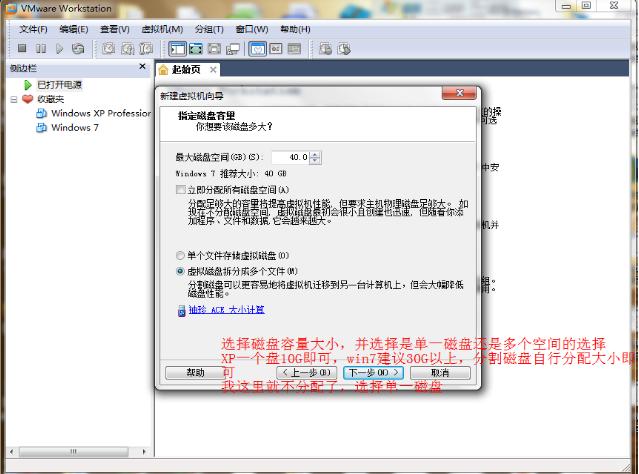
14.分配分区和磁盘大小,根据图上说的操作即可。

虚拟机安装图-14
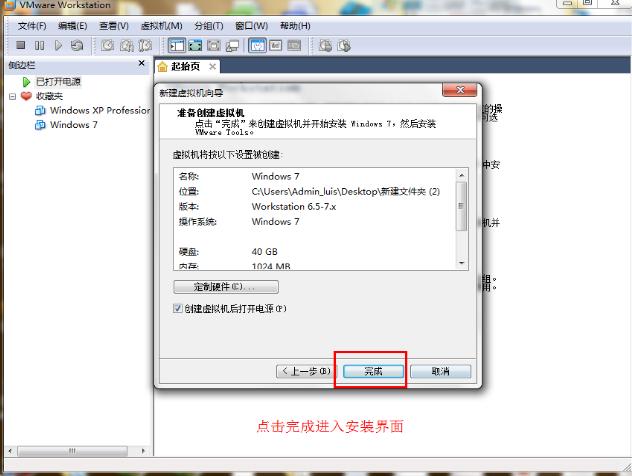
15.填写虚拟机用户名,可写可不写,然后点完成。
虚拟机安装图-15
( 虚拟机安装win7过程 )
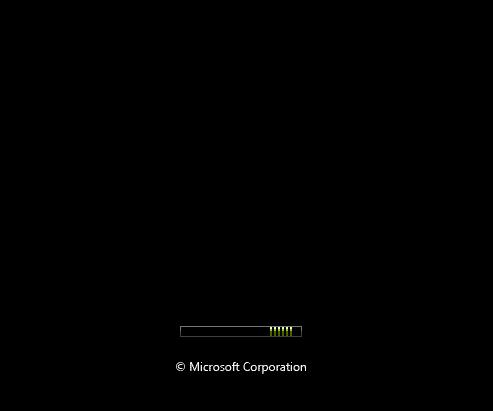
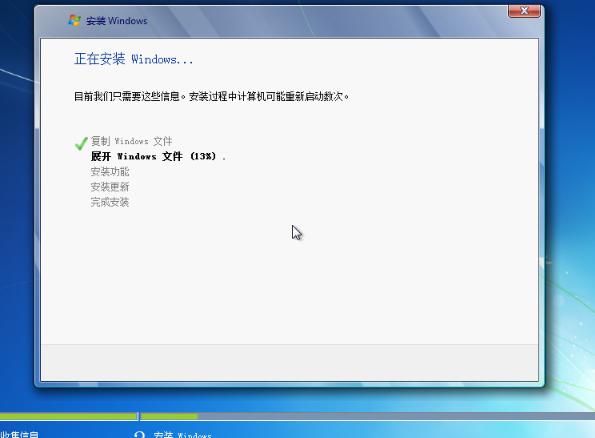
1.等待安装。
安装虚拟机图-16

虚拟机图-17
安装虚拟机图-18
2.耐心等待安装好,安装过程中会有多次重启,这属于正常现象。
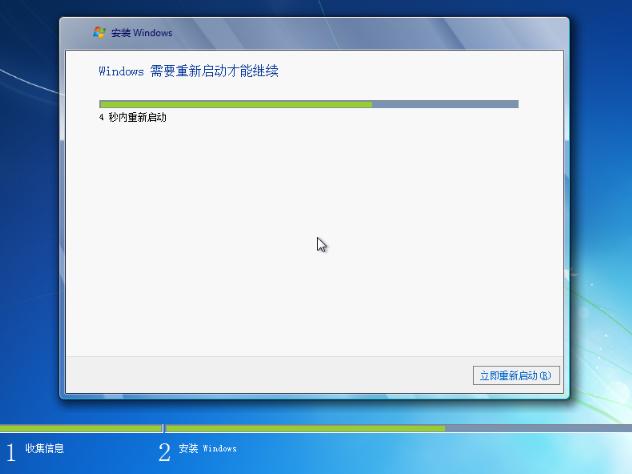
安装教程图-19
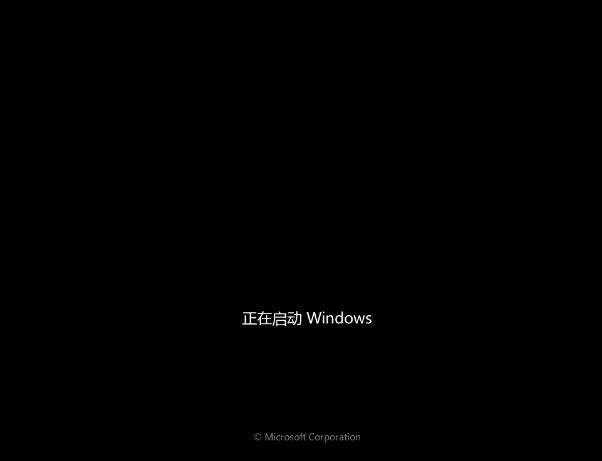
安装教程图-20

虚拟机安装图-21
3.安装服务项,说明安装完成了差不多一半了。

安装教程图-22
4.耐心等待~~

虚拟机图-23
5.在此重启,安装即将完成了。首次安装完成启动准备。

安装虚拟机图-24
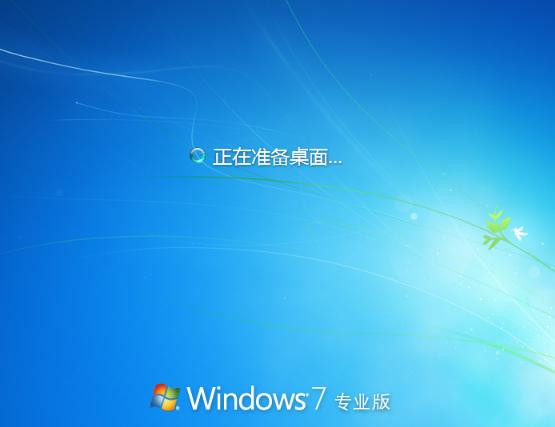
安装教程图-25
6.安装接近完成,进入界面后设置下即可。选择使用网络,这个不用解释了吧,最好是把下面方框的给勾选上。
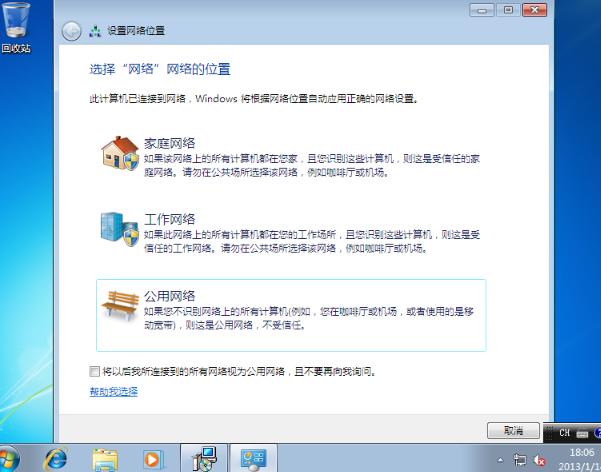
虚拟机图-26
然后再次进入桌面,就搞定啦~~~
免责声明: 凡标注转载/编译字样内容并非本站原创,转载目的在于传递更多信息,并不代表本网赞同其观点和对其真实性负责。如果你觉得本文好,欢迎推荐给朋友阅读;本文链接: https://m.nndssk.com/xtjc/259044NEs3a6.html。



















