
物理内存,小编教你怎么解决物理内存温度太高了
番茄系统家园 · 2022-03-09 02:36:05
最近小编在浏览网页的时候,看到有小伙伴们在问怎么解决物理内存太高了的问题,所以小编今天就来告诉你们怎么解决物理内存太高了的问题小伙伴们要耐心的接着往下看哦~
有时候我们玩电脑的时候会发下电脑仿佛吃了龟速丸。那速度简直了,慢的简直不要更慢。这个时候我们排除了很多歌原因,用了几种解决方法,发现还是如此。那这时候我们就要想到或许是因为电脑的物理内存太高了。接下来小编就来告诉你们物理内存太高该怎么办。
接下来小编以win7为例进行演示哈~
1.启动“windows任务管理器”(或者敲击快捷键“Alt+Ctrl+Delete”),打开之后点“性能”。
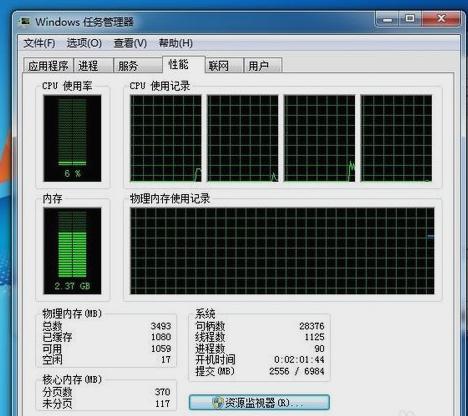
物理内存图-1
2.点"开始",然后在搜索框里输入“msconfig”。

物理内存温度太高图-2
3.在弹出"系统配置"的窗口里,点“服务”,然后可以看到很多运行的服务.将前面的复选框的勾选上.然后点“全部禁用”,再点确定即可。(禁止服务时候,先确定不是系统必须的服务(即禁用也不会影响系统的运行)。
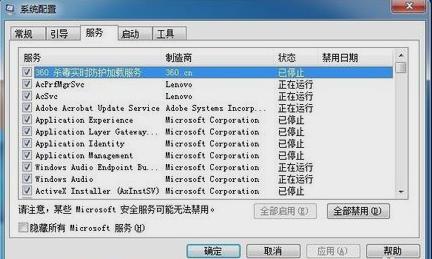
物理内存温度太高图-3
以上就是解决物理内存太高的操作方法啦~~告诉小编,你们学会了吗~?
免责声明: 凡标注转载/编译字样内容并非本站原创,转载目的在于传递更多信息,并不代表本网赞同其观点和对其真实性负责。如果你觉得本文好,欢迎推荐给朋友阅读;本文链接: https://m.nndssk.com/xtjc/258811dDJsPx.html。猜你喜欢
最新应用







热门应用













