
windows资源管理器已停止工作,小编教你windows资源管理器已停止工作怎么解决
番茄系统家园 · 2022-10-27 03:48:11
资源管理器是比较重要的,主要负责管理数据库,而且还可以存储数据并执行故障恢复。不少用户朋友遇到这样一个问题,无论是点击开始菜单还是其他程序都会弹出“资源管理器停止工作”,下面,小编就来跟大家分享windows资源管理器已停止工作的处理经验。
现在使用win7,总是弹出windows资源管理器已停止工作,系统自己会重启动后又恢复正常,但每次出现都是一卡一卡,严重影响电脑的使用,那么这个问题怎样解决呢?下面,小编跟大家讲解windows资源管理器已停止工作的解决方法。
windows资源管理器已停止工作怎么解决
右键点击桌面下方的【任务栏】空白区域,在弹出的菜单栏选择【任务管理器】
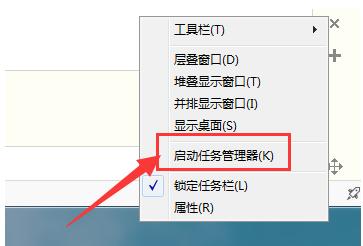
管理器图-1
进入任务管理器界面,点击上方的【文件】选择【新建任务】
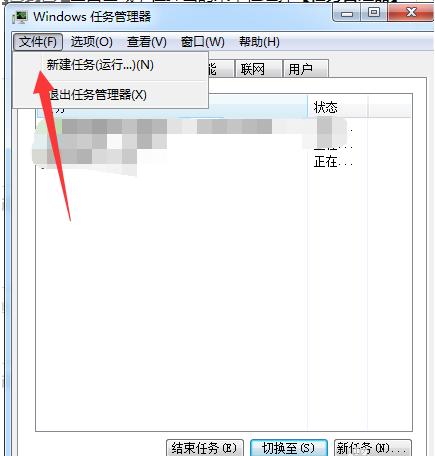
资源管理器图-2
在弹出的任务对话框输入:explorer.exe 命令,点击确定,重新启动资源管理器

停止工作图-3
修改注册表:
打开电脑左下角【开始】菜单,找到【运行】选项,点击打开

电脑管理器图-4
在弹出的运行对话框中输入 regedit 命令,点击确定进入注册表界面
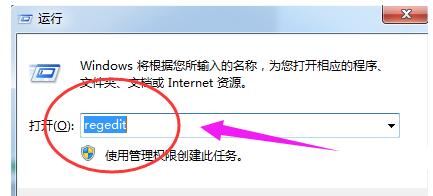
管理器图-5
进入注册表界面,依次定位到【HKEY_CURRENT_USER\Software\Microsoft\Windows\CurrentVersion\Policies】项下
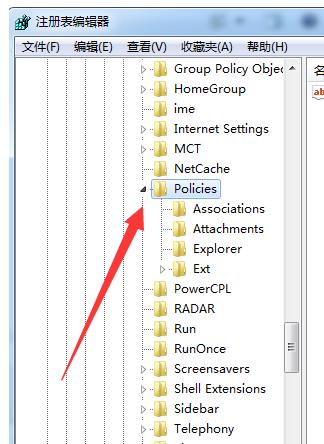
电脑管理器图-6
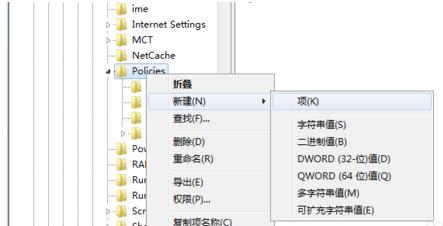
右键点击Policies项,选择【新建】,【项】将其命名为 System
管理器图-7
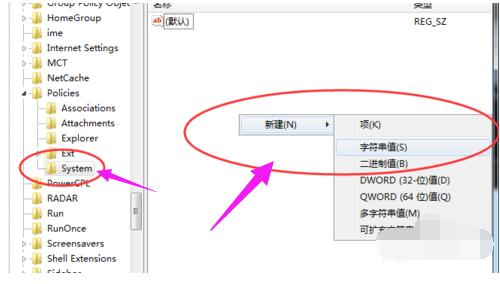
接着在System项右方空白区域选择【新建】,【字符串值】将其命名为 DisableTaskMgr
电脑管理器图-8
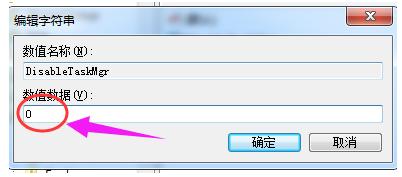
双击打开新建的DisableTaskMgr数值,将其数据设置为 0 点击确定,问题解决
管理器图-9
以上就是windows资源管理器已停止工作的解决方法。
免责声明: 凡标注转载/编译字样内容并非本站原创,转载目的在于传递更多信息,并不代表本网赞同其观点和对其真实性负责。如果你觉得本文好,欢迎推荐给朋友阅读;本文链接: https://m.nndssk.com/xtjc/258786bpzDxn.html。



















