
显卡风扇,小编教你怎么调节显卡风扇转速
番茄系统家园 · 2022-10-27 07:51:22
最近有电脑用户反应,自己的电脑显卡风扇转速越来越高,而且风扇的声音还特别的响,显卡风扇的运转速度一直备受大家的关注,如果运转的速度太快,很容易是电脑处于崩溃状态,那么怎么调节显卡风扇转速呢?下面,小编给大家带来了调节显卡风扇转速的图文。
近期有很多网友反馈,遇到了显卡风扇转速越来越高,就连电脑在待机状况转速也很快,导致风扇的运行声音很大,非常吵闹的问题,那么显卡风扇转速怎么调呢?下面,小编跟大家讲解调节显卡风扇转速的技巧。
怎么调节显卡风扇转速
选择系统和安全。
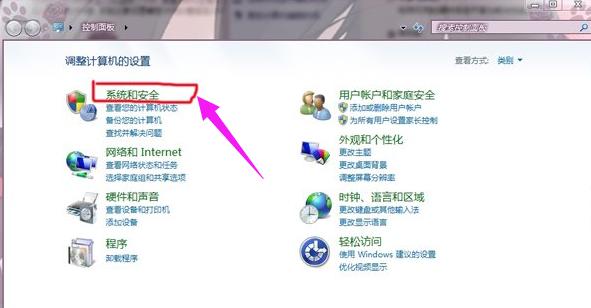
调节风扇转速图-1
选择电源选项。
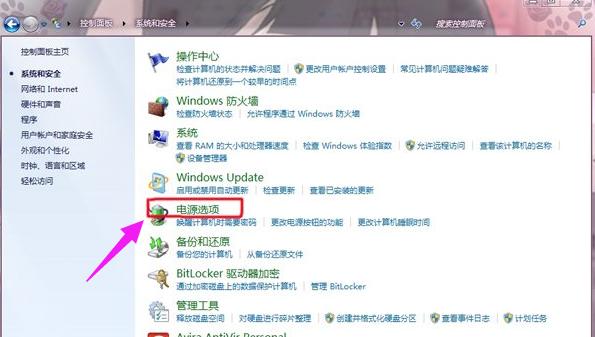
显卡风扇图-2
选择高性能→选择更改计划设置。
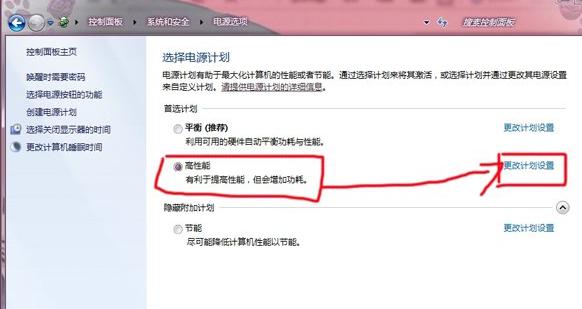
风扇图-3
选择高级电源设置。
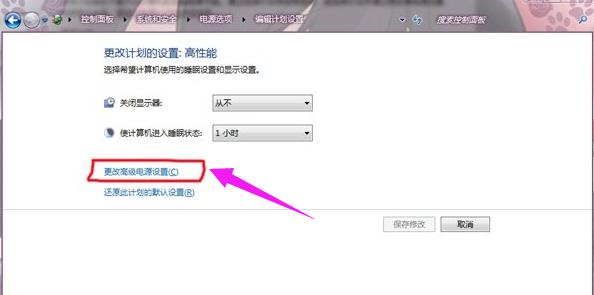
显卡图-4
选择高性能→选择子选项拓展开来可以进行详细的设置。
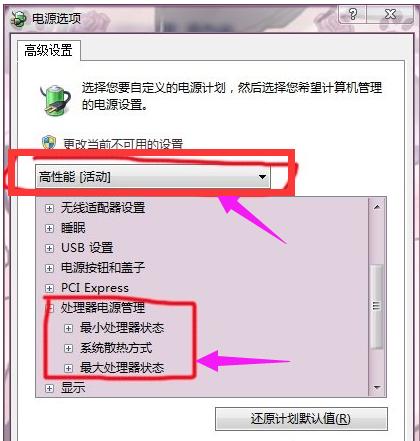
显卡风扇图-5
散热方式分为主动和被动,主动模式是指转速一直保持在一个相对较高的转速,被动模式是只有在CPU的热量较高的时候才加快转速。
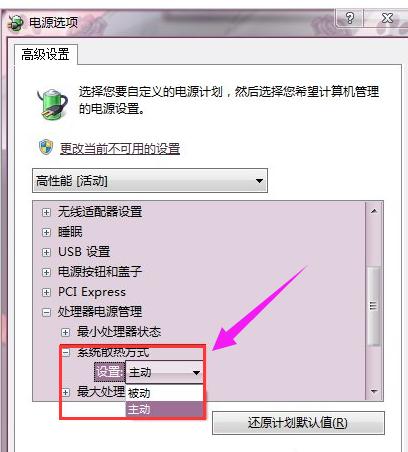
风扇图-6
以上就是调节显卡风扇转速的经验。
免责声明: 凡标注转载/编译字样内容并非本站原创,转载目的在于传递更多信息,并不代表本网赞同其观点和对其真实性负责。如果你觉得本文好,欢迎推荐给朋友阅读;本文链接: https://m.nndssk.com/xtjc/258777JeMNnE.html。猜你喜欢
最新应用







热门应用













