
默认网关怎么设置 默认网关设置方法
番茄系统家园 · 2023-09-27 10:11:14
其实说来不怕你们笑话哈,我之前也是不知道这是什么来的,完全连概念都不懂。后来被我的朋友愣是科普了一番,所以现在我是既知道概念又知道它的设置方法,所以我就赶紧来跟你们分享分享啦~现在就让我们的目光下移吧~
我们现在在生活中这么经常使用电脑,就需要知道默认的网关要怎么设置。所以重点内容就来了,我们要怎么设置呢?小编的任务也来啦~接下来小编就来告诉你们怎么设置默认网关。
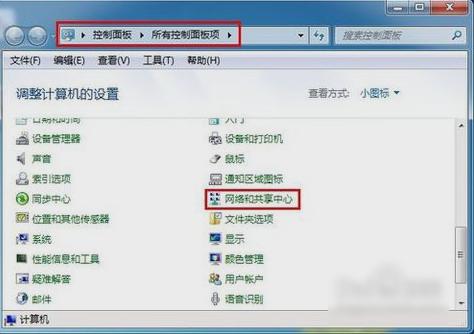
1.点“开始”菜单,找到并打开“控制面板”,进去之后再点“网络和共享中心”。
默认网关图-1
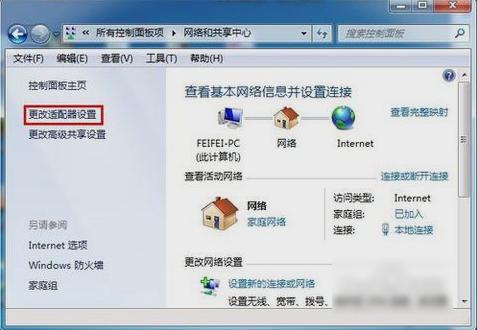
2.然后找到并点开“更改适配器设备”。
默认网关图-2
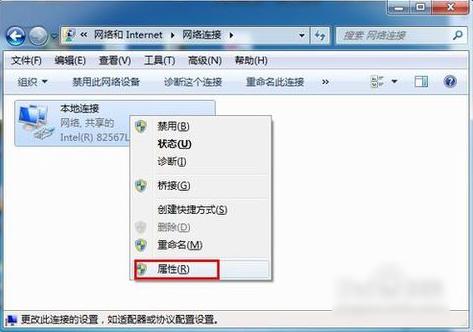
3.接下来,在打开的窗口中,鼠标右键点击“本地连接”,再点“属性”。
默认网关图-3
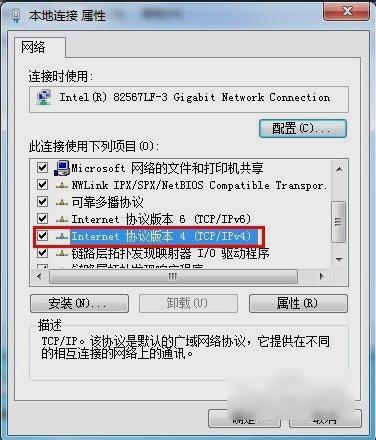
4.打开之后,就找到“Internet协议版本(TCP/IPv4)”,再双击打开。
默认网关图-4
5.然后在打开的“Internet协议版本(TCP/IPv4)属性”里,勾选“使用下面的IP地址”,再输入IP地址和子网掩码,然后再输入默认网关地址,最后点击“确定”即可。
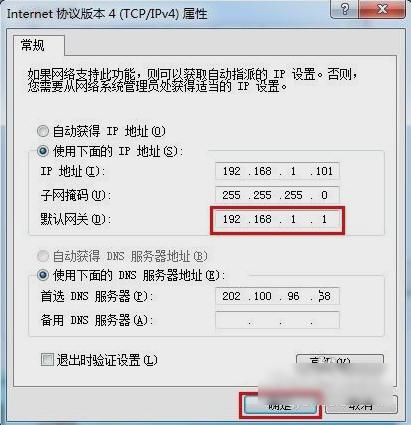
默认网关图-5
6.最后来测试一下网关。先打开“运行”窗口,输入“CMD”并点确定。打开之后就输入命令“ping 192.168.1.1 -t”,如果信息显示成功接收到数据,就说明默认网关配置成功。
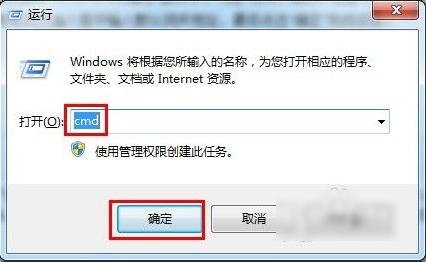
设置默认网关图-6
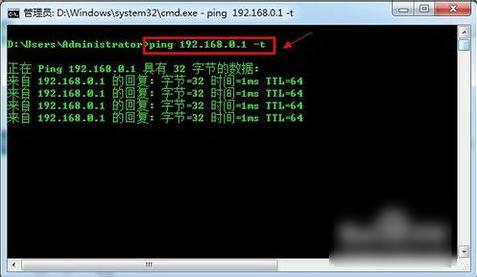
网关图-7
完成以上步骤,那问题就被KO啦~~~
免责声明: 凡标注转载/编译字样内容并非本站原创,转载目的在于传递更多信息,并不代表本网赞同其观点和对其真实性负责。如果你觉得本文好,欢迎推荐给朋友阅读;本文链接: https://m.nndssk.com/xtjc/258714yYyD2P.html。猜你喜欢
最新应用







热门应用













