
如何卸载IE浏览器,小编教你怎么卸载IE浏览器
番茄系统家园 · 2022-10-31 05:45:07
小伙伴们,你们可爱帅气的小编我又回来了,你们应该都GET到一个点了。那就是只要小编一出场,就一定会有教程或者文章献上。但事实...就是如此!哈哈~今天小编要跟你们说的就是怎么卸载ie浏览器。
现在软件市场上这么多有关浏览器的软件,选择多了,就不会再有人从一而终的只是用IE浏览器。就像小编我,现在越来越少使用IE浏览器。那么当我们不想用的时候要怎么卸载呢?今天小编就来告诉你们怎么卸载IE浏览器。
第一步,点“开始”菜单,再点“控制面板”。
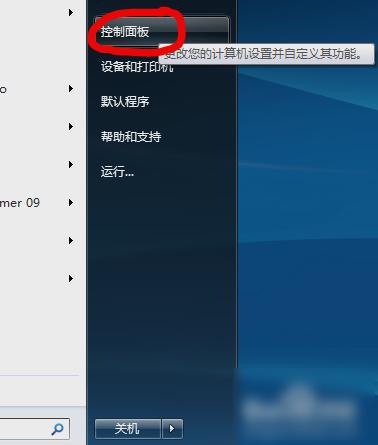
卸载IE浏览器图-1
第二步,打开“控制面板”之后,找到并点击“卸载程序”。
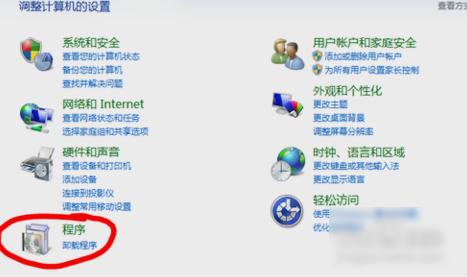
卸载浏览器图-2
第三步,打开了之后,点左侧的“打开或关闭windows功能”。
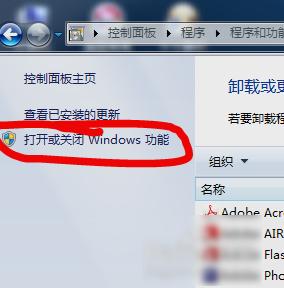
IE卸载图-3
第四步,点开后,找到“Internet Explorer 9”,然后取消选择前面方框的对钩即可。
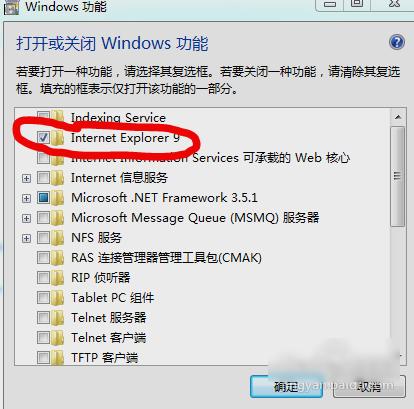
IE卸载图-4
第五步,然后就会弹出提示窗口,然后点击“是”就完美卸载了。
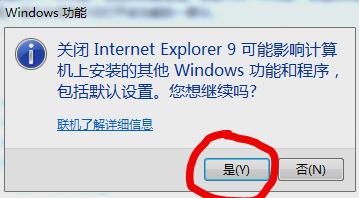
IE卸载图-5
幕后小彩蛋:如果想要恢复的话就按照上述步骤,将“Internet Explorer 9”前的方框打上对钩就好啦。
免责声明: 凡标注转载/编译字样内容并非本站原创,转载目的在于传递更多信息,并不代表本网赞同其观点和对其真实性负责。如果你觉得本文好,欢迎推荐给朋友阅读;本文链接: https://m.nndssk.com/xtjc/258709Dms1TL.html。猜你喜欢
最新应用







热门应用













