
向程序发送命令时出现问题,小编教你如何解决Excel表格提示向程序发送命令时出现问题
番茄系统家园 · 2022-10-29 11:06:40
excel是大家在日常办公中经常用到的办公软件。在每次打开Exce的时候,总是弹出一个错误对话框“项程序发送命令时出现问题”。确定再次打开时又能正常打开了,真是麻烦啊,怎么去处理?下面,小编给大家分享解决Excel表格提示向程序发送命令时出现问题的技巧。
在电脑中我们经常会使用Office办公软件协助我们工作,不过有部分用户会在使用Office时遇到一些问题。比如在打开电脑中的Excel表格时,出现一个提示“向程序发送命令时出现问题”。如果出现这样的问题怎么办?下面,小编给大家介绍解决Excel表格提示向程序发送命令时出现问题的技巧。
如何解决Excel表格提示向程序发送命令时出现问题
当打开excel时出现下图所示的提示时点击确定。
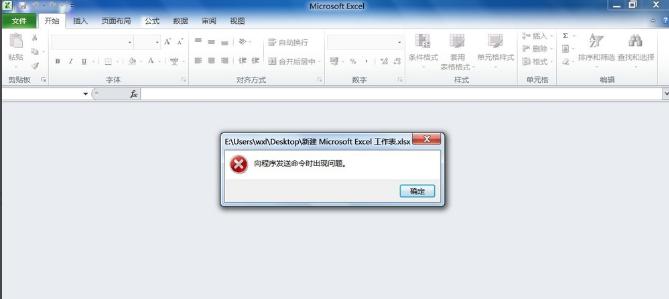
程序图-1
offices2007点击左上角的圆圈,2010点击文件选项
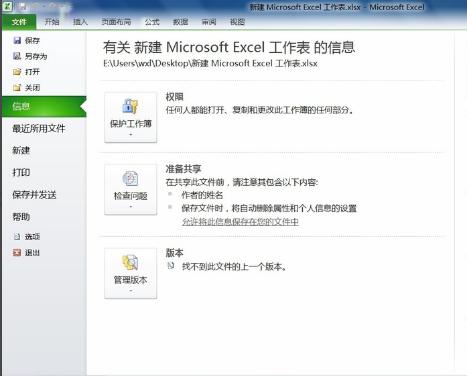
表格图-2
找到高级选项,右边窗口往下拉,找到常规选项
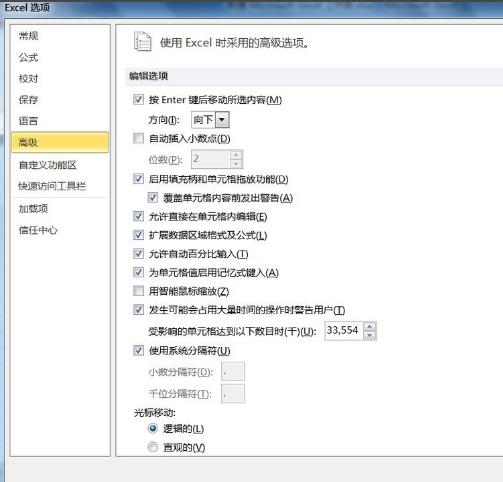
程序图-3
将“忽略使用动态数据交换(DDE)的其它应用程序”选项前的勾去掉,点击确定。
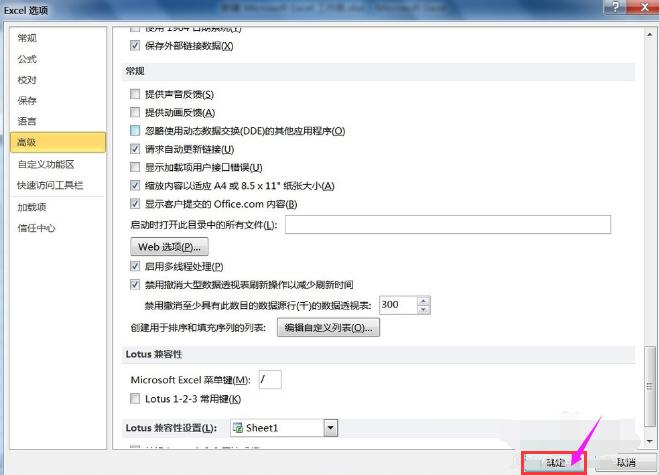
Excel图-4
再次打开excel就不会再有错误提示了

出现问题图-5
以上就是解决Excel表格提示向程序发送命令时出现问题的技巧。
免责声明: 凡标注转载/编译字样内容并非本站原创,转载目的在于传递更多信息,并不代表本网赞同其观点和对其真实性负责。如果你觉得本文好,欢迎推荐给朋友阅读;本文链接: https://m.nndssk.com/xtjc/258660Ny5uf3.html。猜你喜欢
最新应用







热门应用













