
磁盘被写保护怎么办
番茄系统家园 · 2023-10-18 10:11:34
在使用电脑时,相信很多人都遇到过磁盘方面的故障,有的朋友经常会有这样的情况,当从电脑中将资料复制到磁盘(移动硬盘、U盘)的时候提示磁盘被写保护,无法完成文件拷贝的情况。下面,小编给大家分享磁盘被写保护的处理技巧。
我们在使用的电脑过程中,都会遇到这样的一个问题,那就是当我们从电脑中复制资料到U盘或者移动硬盘的时候,提示:这张磁盘有写保护,无法完成拷贝。遇到这样的问题要如何解决呢?下面,小编跟大家讲解磁盘被写保护的解决方法了。
磁盘被写保护怎么办
快捷键:win + r,打开运行窗口,输入”regedit”回车确认。
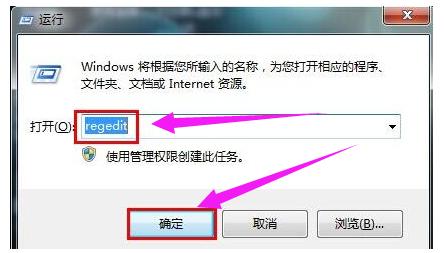
磁盘写保护图-1
进入注册表编辑器后我们依次找到:HKEY_LOCAL_MACHINE\SYSTEM\CurrentControlSet\Control\StorageDevicePolicies。
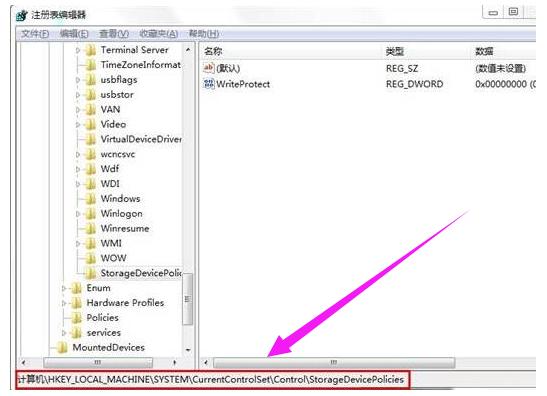
磁盘写保护图-2
在右侧窗口中找到“ WriteProtect ”表,双击打开WriteProtect将数值数据改为“0”结束操作。
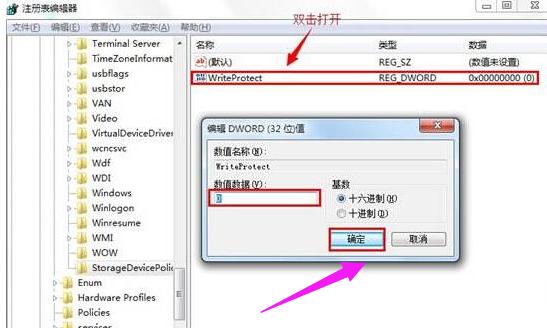
写保护图-3
进入“计算机”找到移动磁盘盘符,右键选择属性。
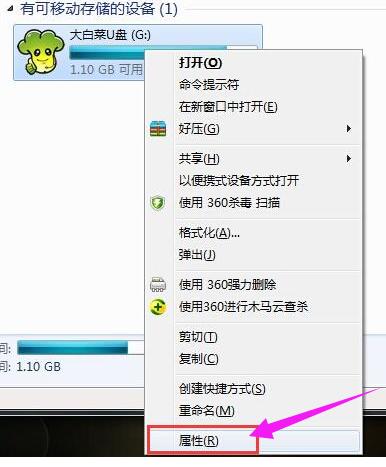
磁盘图-4
在打开的属性窗口,切换到硬件项,点击打开属性(R)。
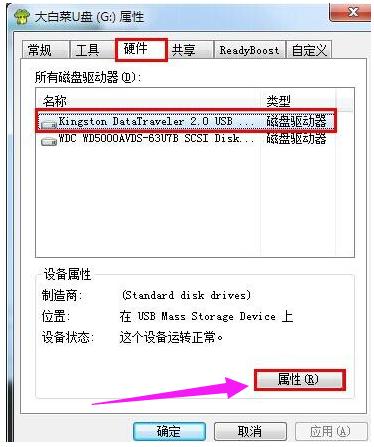
磁盘写保护图-5
在打开的窗口中,我们选择“更好的性能(B)”点击确定保存退出。
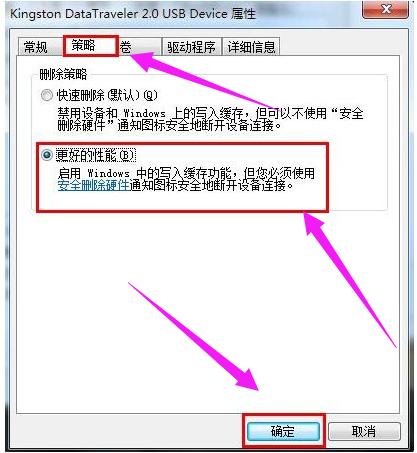
不能拷贝图-6
以上就是磁盘被写保护的处理技巧。
免责声明: 凡标注转载/编译字样内容并非本站原创,转载目的在于传递更多信息,并不代表本网赞同其观点和对其真实性负责。如果你觉得本文好,欢迎推荐给朋友阅读;本文链接: https://m.nndssk.com/xtjc/258645dvtaG8.html。猜你喜欢
最新应用







热门应用













