
小编教你怎么解决word打开慢
番茄系统家园 · 2023-10-18 01:53:12
word打开很慢,关于这个问题,我想我想也是很多小伙伴会遇到、会烦恼的问题。但是你们今天来到这儿之后,就不会再为这个问题而烦恼了。因为接下来小编就来告诉你们解决word打开很慢的方法。
有的时候,我们想要打开word的时候,发现要打开它要花好长一段时间,让人等的都不耐烦。那么这个时候该怎么办呢?稳住,小编接下俩告诉你们怎么解决word打开慢的问题。
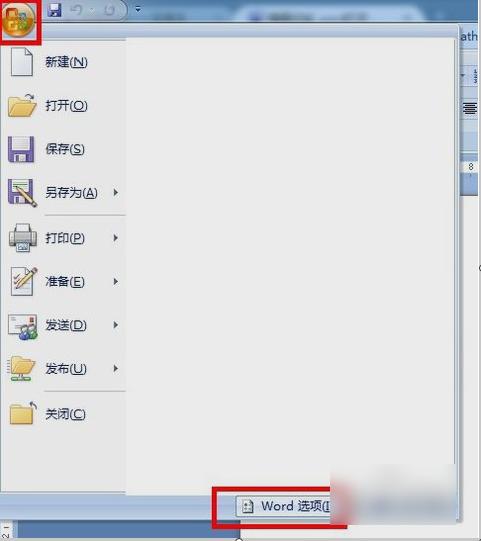
首先打开"word"文档,在左上角的菜单里,找到并点击“word选项”。
文档打开慢图-1
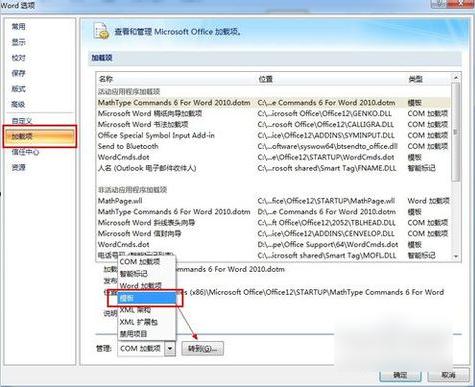
打开之后,在左侧中点击“加载项”。在加载项下,最下面的管理下拉框中选择“模板”,然后点击“转到”。
word图-2
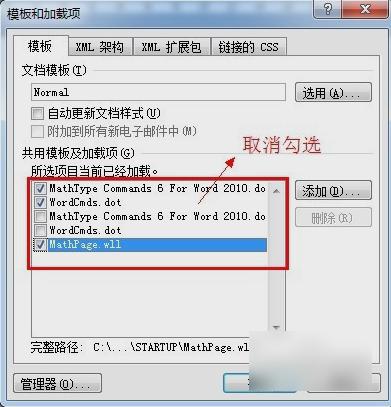
然后会跳出下图所示的对话框,然后将和Mathtype相关的选项都取消勾选。
word运行慢图-3
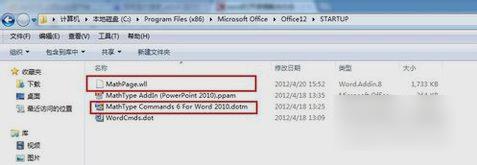
如果不行的话,就可以找到office的安装文件夹,找到“office12”文件夹里面有个“STARTUP”文件夹。(以小编的电脑为例是在C:\Program Files (x86)\Microsoft Office\Office12\STARTUP——地址因人而异。反正是在office的安装文件下。),找到之后就将这个文件夹的MathPage和MathType两个文件删掉。
文档打开慢图-4
如果找不到该文件,就可以尝试打开隐藏的文件看看,具体方法是,先点“工具”,在下拉框里点“文件夹选项”。然后打开文件夹选项中的“查看”,里面找到“隐藏文件和文件夹”,最后选择“显示隐藏的文件、文件名和驱动器”,点确认应用即可。
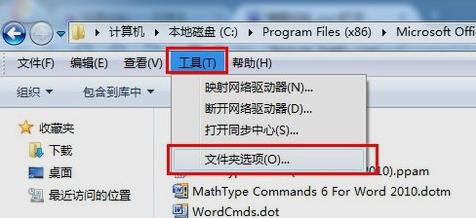
文档打开慢图-5
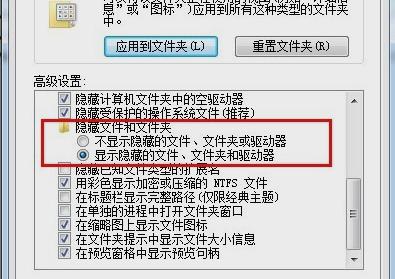
word运行慢图-6
免责声明: 凡标注转载/编译字样内容并非本站原创,转载目的在于传递更多信息,并不代表本网赞同其观点和对其真实性负责。如果你觉得本文好,欢迎推荐给朋友阅读;本文链接: https://m.nndssk.com/xtjc/258621mfNr3s.html。猜你喜欢
最新应用







热门应用













