
要怎么样清理系统垃圾 清理系统垃圾方法介绍
番茄系统家园 · 2023-10-20 03:58:39
要说每天待在我们身边的,除了朋友爱人,那就是各种电子产品了。我们在它们身上消耗的时间可谓是多的不行啊。那么小编今天要说的就是关于电脑的一个问题。那就是怎么清理系统垃圾。感兴趣吗?那就来接着往下看吧~
我们每天在生活中都会“生产”很多生活垃圾,比如我们吃的零食袋、纸屑等。电脑也是一样的,它在使用久了之后也会产生很多各种各样的“垃圾”。但是我们的垃圾可以直接倒到垃圾站,但电脑里的“垃圾”要怎么办呢?今天我就来教你们如何清理系统垃圾。
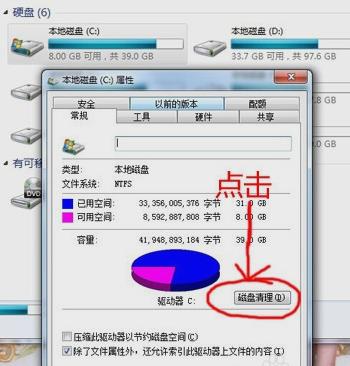
首先,我们先打开“我的电脑”,找到C盘鼠标右键点击“属性”
清理垃圾图-1
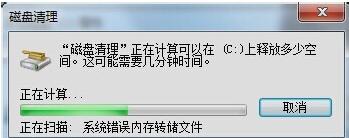
然后点击“磁盘清理”,然后就会一次出现下图那样
清理垃圾图-2
清理系统垃圾图-3
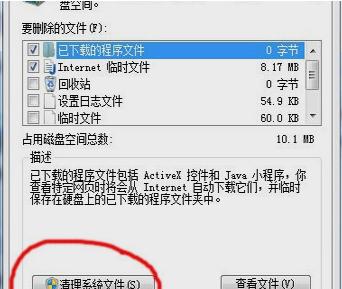
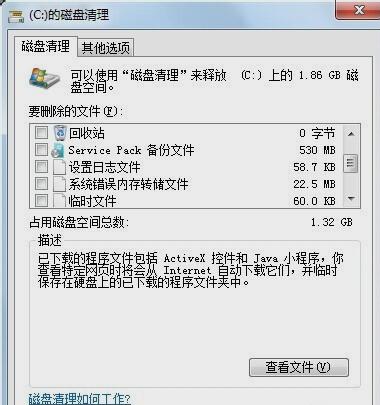
然后在弹出的窗口里选择你想要删除的东西,这里能删除的是系统下载的文件、日志、临时文件还有垃圾桶里的文件等。不过这里也有你以前系统残留下来的文件,就是你上一次装系统没删干净的。但这些都是没用的,所以你也可以删掉。方法就是如上一步骤所示,点“清理系统文件”然后找到前系统的残留文件,打钩删除即可
要怎么清理系统垃圾图-4
打开360,点“电脑体检”,再点“立即体检”
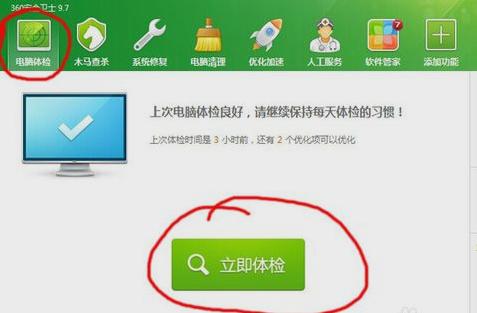
系统垃圾图-5
然后出现下图之后,不要点一键修复,而是要点图中的清理
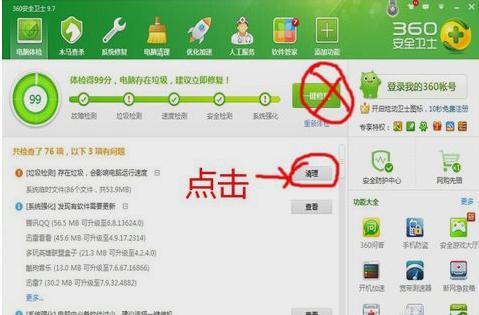
清理系统垃圾图-6
然后好了之后再点“电脑清理”,然后也会同样不要点“一键清理”而是点“清理垃圾”
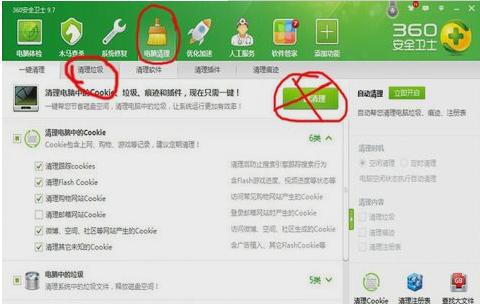
系统垃圾图-7
然后电脑就会自动扫描,扫描完之后,你也是一样的不要点“立即清理”,而是在下面勾选你自己想删的
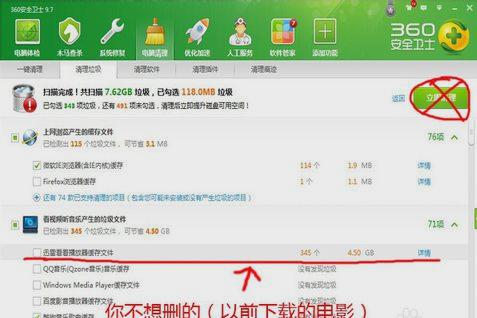
系统垃圾图-8
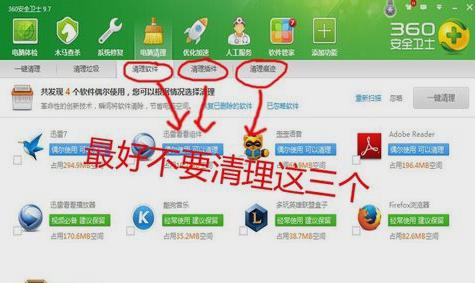
然后就可以了,千万不要清理下图这三个,因为里面有些软件是你不想删的。
清理系统垃圾图-9
以上就是小编的教程啦,你们学会了吗~~~~

清理垃圾图-10
免责声明: 凡标注转载/编译字样内容并非本站原创,转载目的在于传递更多信息,并不代表本网赞同其观点和对其真实性负责。如果你觉得本文好,欢迎推荐给朋友阅读;本文链接: https://m.nndssk.com/xtjc/2586106BhMrH.html。猜你喜欢
最新应用







热门应用













