
如何设置局域网 小编教你如何设置
番茄系统家园 · 2023-09-27 01:37:24
你是否和我一样,在认真的看剧的时候,突然屏幕显示当前网络缓慢这样的提示?你是否和我一样,正在十分专注着打游戏的时候,突然屏幕上出现“正在连接”这几个字样?你又是否和我一样,在发这文件的时候,发送的速度慢得简直没朋友?如果有,你就和我一起继续往下看吧~下面有惊喜~!
局域网这是一个指在某一个区域内有多部电脑互联成的计算机组。它可以实现文件管理、应用软件分享、电子邮件等功能,但它是封闭型的,可以由两部电脑组成,也可以由一千多部电脑组成。那么今天我们就来一起一下如何设置局域网,看看是否操作起来会不会十分困难。
首先,鼠标右键点击网络,然后点击“属性”,再进入到“高级共享设置”然后查看当前网络,例如:家庭网络、公共网络等。我这里是公共网络。
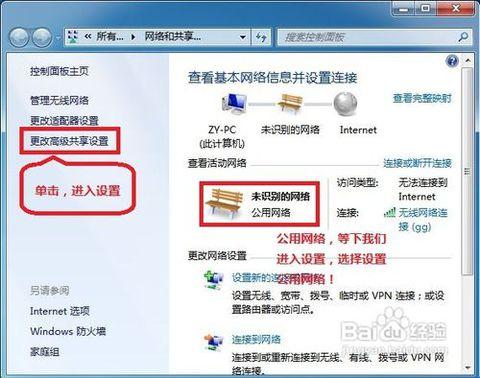
如何设置图-1
然后按下图那样勾选选项,选完点“保存修改”
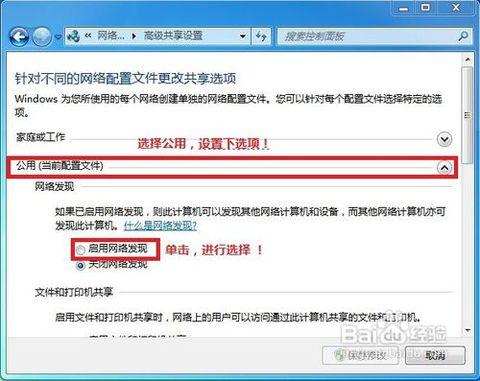
如何设置局域网图-2
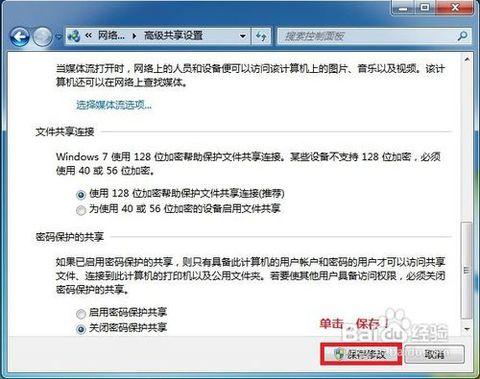
局域网图-3
然后,鼠标右键点击,点属性进入,选择需要共享的文件夹
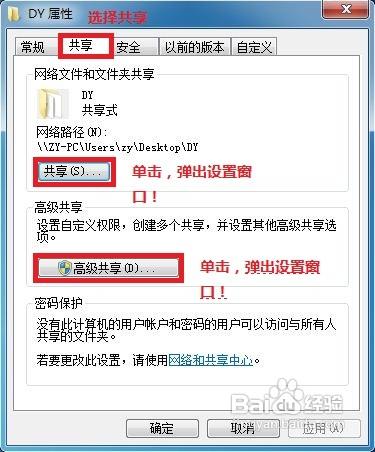
局域网图-4
下一步,点共享,在弹出的对话框里添加“Guest”(选择“Guest”是为了降低权限,方便所有用户能访问),完了以后点击共享。
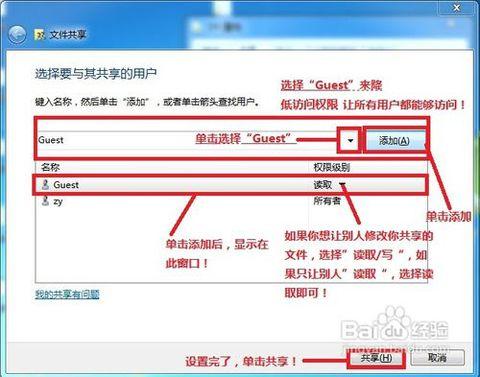
局域网图-5
然后再选择高级共享,勾选“共享此文件夹”,再点击确定。
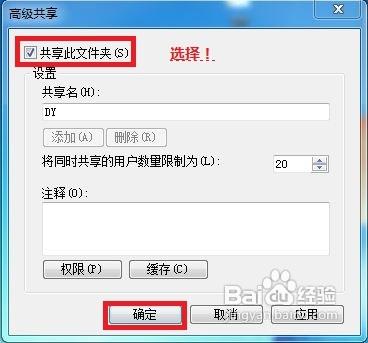
如何设置图-6
其他用户,就点“开始”,然后点“运行”(运行的快捷键:WIN+R)然后输入你的IP,就能访问你共享的文件(例如:\\xxxxxx...),完成了以后就共享成功了!
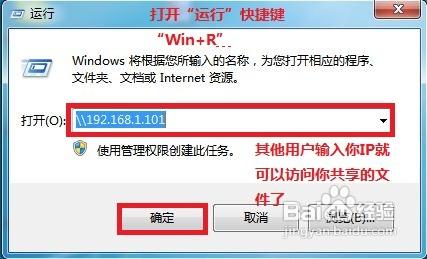
局域网图-7
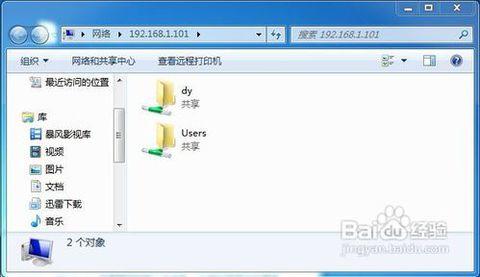
设置局域网图-8
以上就是我给你们介绍的设置局域网的方法啦~
免责声明: 凡标注转载/编译字样内容并非本站原创,转载目的在于传递更多信息,并不代表本网赞同其观点和对其真实性负责。如果你觉得本文好,欢迎推荐给朋友阅读;本文链接: https://m.nndssk.com/xtjc/258504xEEVqF.html。猜你喜欢
最新应用







热门应用













