
打印机怎么扫描,小编教你打印机怎么扫描文件
番茄系统家园 · 2022-09-04 02:13:21
打印机已经成为了我们日常生活中不可或缺的一种工具,在日常打印过程中,大部分人对打印机的功能或许不是特别清楚,打印机的扫描功能更是很多人使用打印机的死穴,那么打印机怎么扫描文件?下面,小编就来跟大家分享打印机扫描文件的操作技巧。
打印机扫描文件到电脑的方法比较简单,就Windows系统中来说,自带了一个Windows传真和扫描功能,我们扫描文件到计算机就需要这个程序的帮助。那么打印机怎么扫描文件?下面,小编就来跟大家讲解打印机扫描文件的方法。
打印机怎么扫描文件
首先你的打印机得是带有扫描功能的,安装并驱动成功。把要扫描的文件字朝下放到扫描玻璃板上,盖上盖。
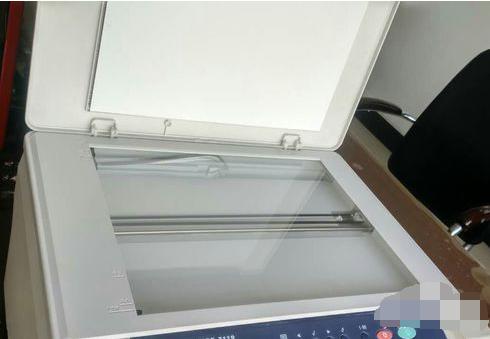
扫描文件图-1
点击电脑左下角的开始键,然后选择【设备和打印机】。
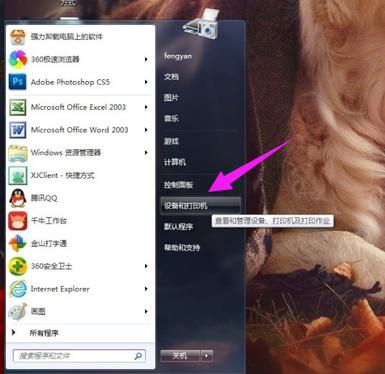
扫描文件图-2
在弹出的窗口中双击【Fax】。
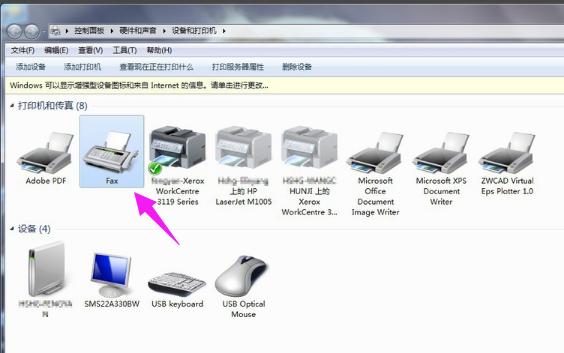
打印机扫描文件图-3
点击左上角的新扫描。
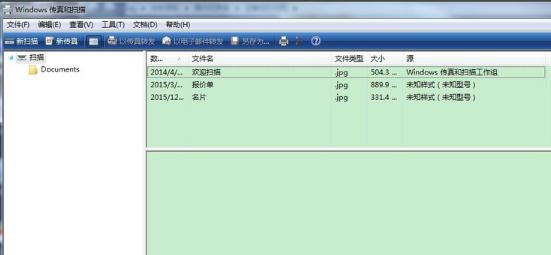
打印机图-4
点击【扫描】,
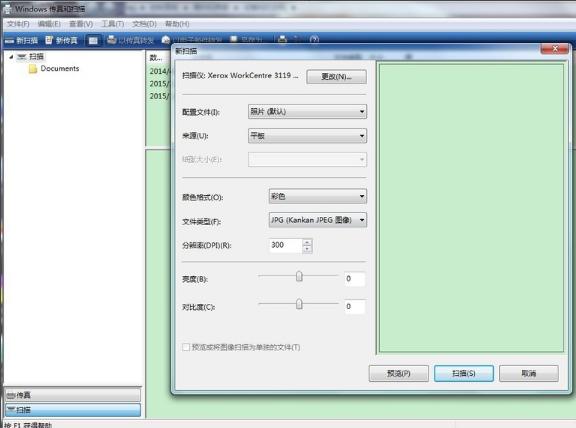
扫描图-5
开始扫描文件,扫描完成后可以看见预览图。
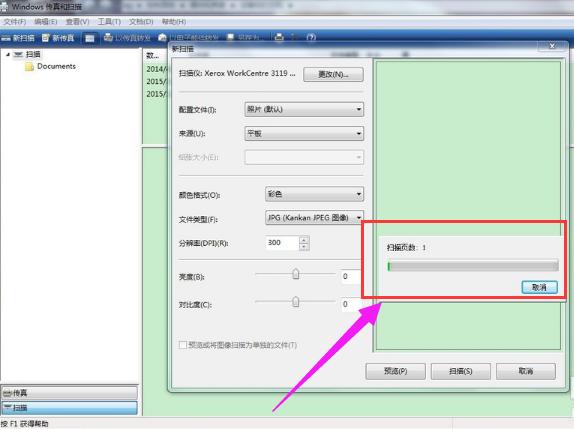
打印机扫描文件图-6
扫描完成后可以右键单击重新命名文件,此时的文件是不能进行复制的。
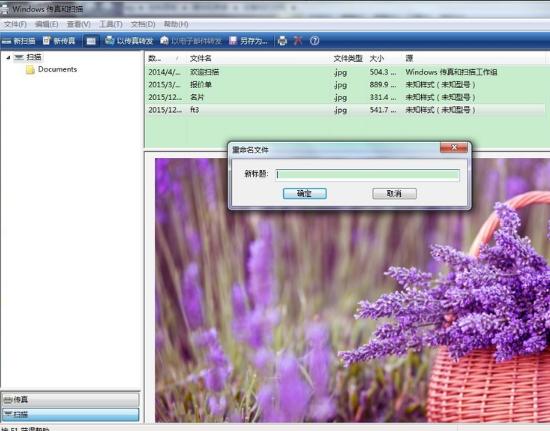
打印机图-7
找到【我的文档】——【已扫描的文档】,刚才扫描的文件就在这里,你可以复制或剪切。
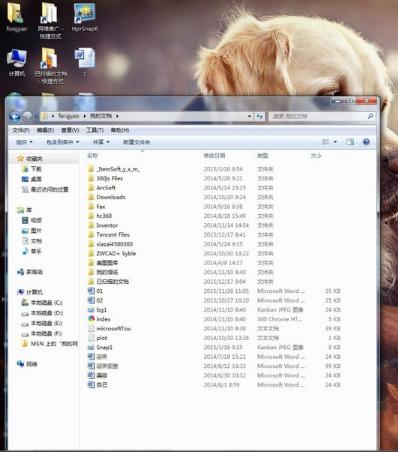
扫描图-8
以上就是打印机扫描文件到电脑的方法。
免责声明: 凡标注转载/编译字样内容并非本站原创,转载目的在于传递更多信息,并不代表本网赞同其观点和对其真实性负责。如果你觉得本文好,欢迎推荐给朋友阅读;本文链接: https://m.nndssk.com/xtjc/258445udaRXG.html。猜你喜欢
最新应用







热门应用













