
win7 wifi共享,小编教你Win7如何设置wifi共享
番茄系统家园 · 2022-08-30 02:09:48
现在越来越多的手持设备支持WiFi上网了,例如手机,平板等,如果用户在自己家中,没有可用的wifi,该怎么办?是不是需要流量,这样很浪费,其实可在win7系统的电脑上建立WiFi热点,那么怎么去操作呢?下面,小编给大伙讲解Win7设置wifi共享的图文操作。
随着手机的发展,流量的消耗也是大大地增加。虽然很多手机支持wifi,但是不加密或者知道密码的wifi热点却寥寥无几。笔记本的无线网卡显出神通了。那么Win7如何设置wifi共享?这让不少的win7用户犯了难。下面,小编给大伙演示Win7设置wifi共享的操作步骤了。
Win7如何设置wifi共享
以管理员身份打开命令提示符即cmd。开始--输入cmd--等待出现cmd.exe。
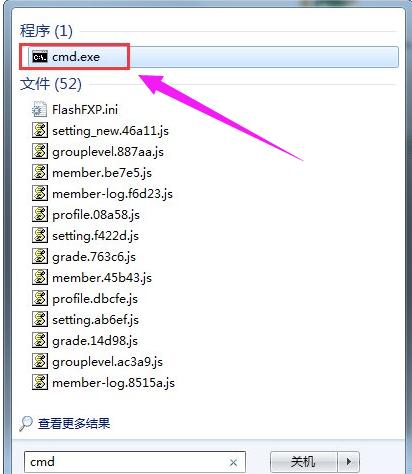
网络共享图-1
在出现的cmd.exe右键点击以管理员身份运行,这个必须是管理员身份。

网络共享图-2
出现的cmd界面

网络共享图-3
将下面命令复制到cmd窗口后回车运行。
netsh wlan set hostednetwork mode=allow ssid=MyWifi8 key=12345678
ssid是wifi的名称,key是密码,这里的密码至少要8位以上。
MyWifi8一会需要搜索信号的名称。
12345678链接的密码这个需要记住,自己设置时设置复杂的。

无线网络图-4
(粘贴到cmd窗口时右键,粘贴。)
如果没有wifi请重启计算机。打开网络链接观察虚拟Wifi,打
开步骤为:在桌面的网络上面右键打开网络共享中心,

网络共享图-5
点击左侧的更改适配器设置打开网络中心。

网络共享图-6

无线网络图-7
在“网络连接”中,右键单击已经连接到Internet的网络连接,依次选择“属性”→ “共享“ → ”允许其他……连接(N)” → “MyWiFi”即可。

网络共享图-8
而在点击“确定”之后,那个提供共享的网卡图标旁会出现“共享”的字样。
(提示:执行过程中出现错误请在命令提示框中运行:net start MpsSvc 或开启防火墙。)

win7图-9

wifi图-10
在命令窗口中运行netsh wlan start hostednetwork

win7图-11
至此设置完成。找台笔记本或手机连接即可。

网络共享图-12
设置bat文件,双击即可开启。
开启命令:
netsh wlan start hostednetwork
停止命令:
netsh wlan stop hostednetwork

网络共享图-13
以上就是Win7设置wifi共享的操作步骤了。
免责声明: 凡标注转载/编译字样内容并非本站原创,转载目的在于传递更多信息,并不代表本网赞同其观点和对其真实性负责。如果你觉得本文好,欢迎推荐给朋友阅读;本文链接: https://m.nndssk.com/xtjc/258430LL6TTJ.html。



















