
笔记本设置wifi热点怎么操作 小编教你笔记本怎么设置wifi热点
番茄系统家园 · 2023-10-19 06:09:57
在21世纪的今天,相信大家都对WiFi非常熟悉,因为不管走到哪都有WiFi。不过,不知道大家是否知道创建WiFi热点的技巧,而笔记本设置WiFi热点后非常方便,可以给其他笔记本和手机之类的设备进行使用。下面,小编给大家分享笔记本设置wifi热点的经验。
随着互联网信息技术的迅速发展,无线网络的地位日益凸显。现在越来越多的朋友喜欢使用笔记本做wifi热点让手机免费上wifi,但是笔记本wifi热点怎么设置呢?恐怕很多的用户都不知道,下面,小编给大伙演示笔记本设置wifi热点。
笔记本怎么设置wifi热点
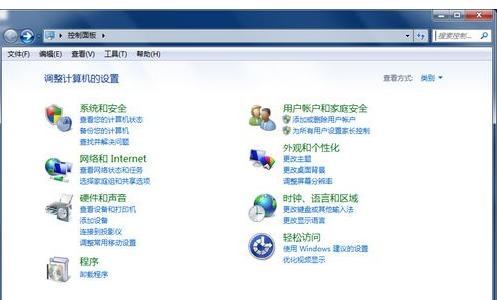
打开“控制面板”
无线网络图-1
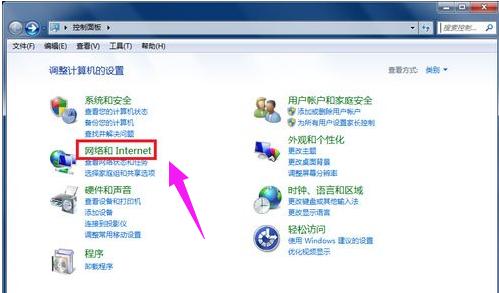
点击“网络和Internet”
设置热点图-2
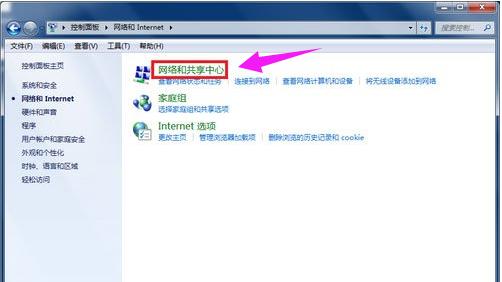
点击“网络共享中心”
无线网络图-3
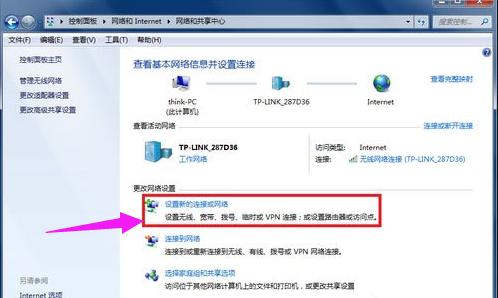
找到并打开“设置新的网络连接或网络”
设置热点图-4
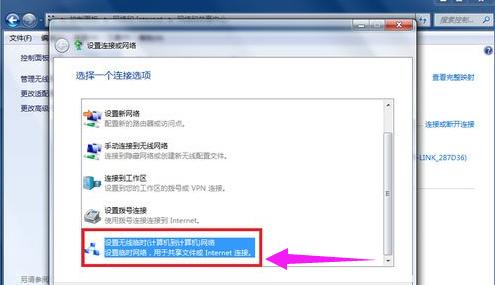
拉动滚动条到最下方,选择并打开“设置无线临时(计算机到计算机)网络”
笔记本图-5
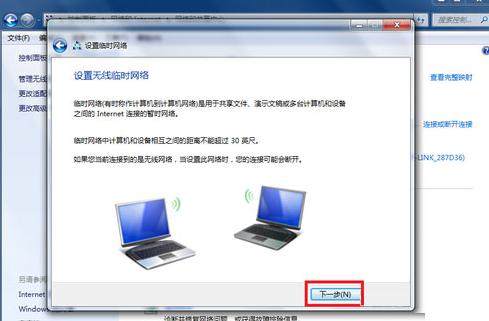
点击:下一步
笔记本图-6
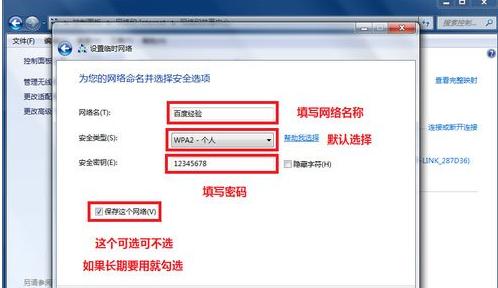
填写网络名称、密码
无线网络图-7
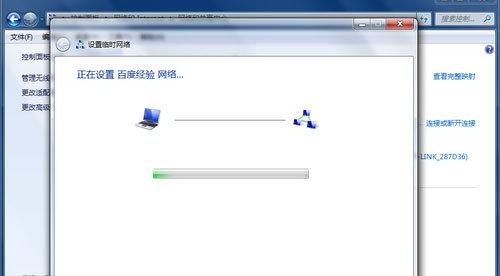
等待无线WiFi设置完成
wifi图-8
等待几秒钟后你就可以看到无线网络设置成功的提示,关闭控制面板,接下来就可以用其他笔记本或者手机连接上网了。
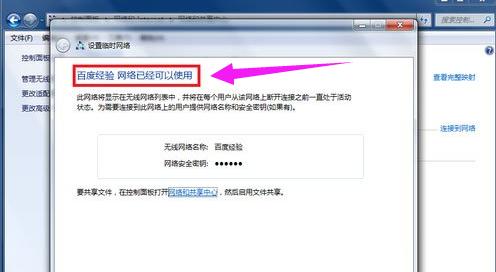
笔记本图-9
以上就是笔记本设置wifi热点的经验。
免责声明: 凡标注转载/编译字样内容并非本站原创,转载目的在于传递更多信息,并不代表本网赞同其观点和对其真实性负责。如果你觉得本文好,欢迎推荐给朋友阅读;本文链接: https://m.nndssk.com/xtjc/258387KyEVkR.html。猜你喜欢
最新应用







热门应用













