
java环境变量配置,小编教你win7怎么配置java环境变量
番茄系统家园 · 2022-08-28 04:39:43
Java拥有全球最大的开发者专业社群。在全球云计算和移动互联网的产业环境下,Java更具备了显著优势和广阔前景。如果新手在配置java环境变量的操作出现蒙了,就来看看,小编给大伙准备的这篇win7配置java环境变量的图文操作。
据了解Java程序设计语言被广泛应用于PC、数据中心、游戏控制台、科学超级计算机、移动电话和互联网。而用java开发软件离不开java环境变量,那么win7下怎么配置java环境变量?下面,小编就来跟大家介绍win7配置java环境变量的操作了。
win7怎么配置java环境变量
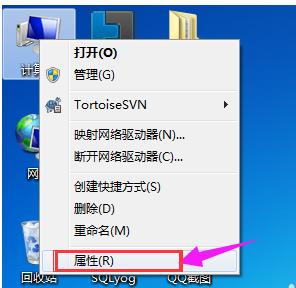
右击“我的电脑”,点击属性
配置环境图-1
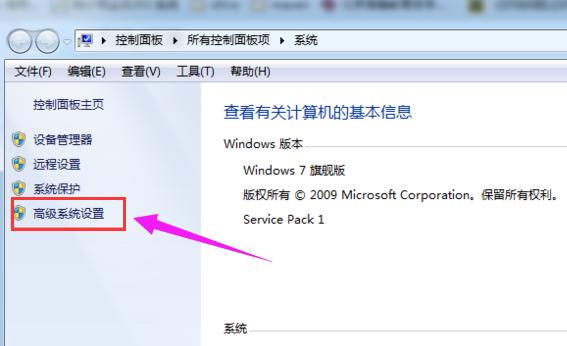
点击:高级系统设置。
配置环境图-2
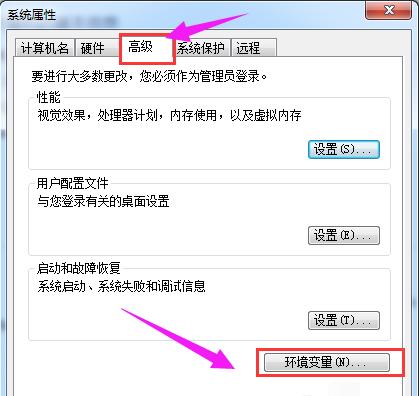
点击:环境变量
java图-3
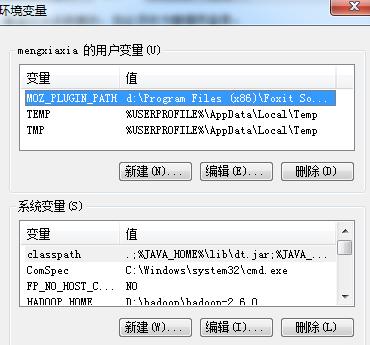
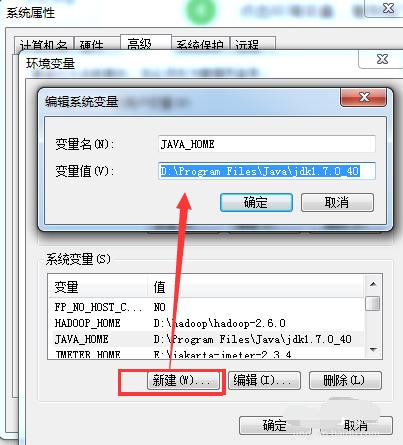
新建系统变量JAVA_HOME,变量值为jdk安装目录
win7图-4
点击“新建”
win7图-5
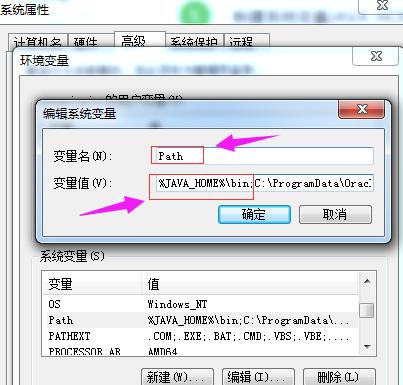
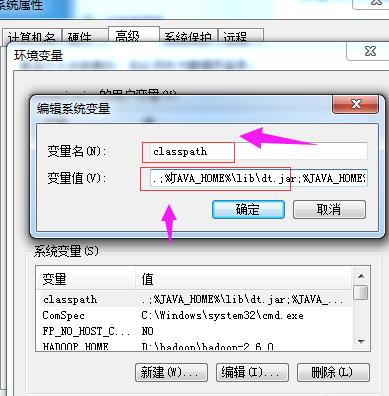
类似的创建Path变量,首先看看变量中有没有Path变量如果有的话直接在后面添加,注意添加时前面有值的话要加“;”,如果没有直接添加一个Path变量,变量值为:%JAVA_HOME%/bin
环境变量图-6
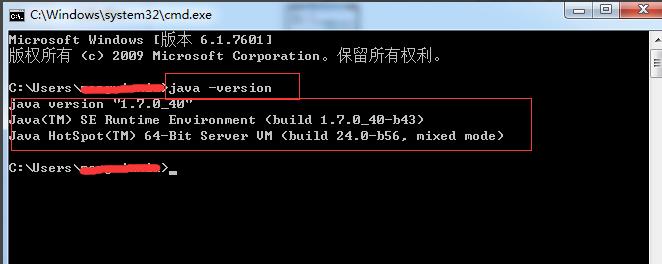
至此环境变量配置完成,要验证是否配置成功,进入cmd命令行,输入java -version进行验证即可,验证结果如图所示,出现了jdk的版本信息,说明配置成功:
java图-7
win7图-8
以上就是win7配置java环境变量的操作步骤。
免责声明: 凡标注转载/编译字样内容并非本站原创,转载目的在于传递更多信息,并不代表本网赞同其观点和对其真实性负责。如果你觉得本文好,欢迎推荐给朋友阅读;本文链接: https://m.nndssk.com/xtjc/258349zLK2E2.html。猜你喜欢
最新应用







热门应用













