
64位电脑装32位系统,小编教你64位电脑怎么装32位系统
番茄系统家园 · 2023-03-01 03:43:05
对电脑有深入了解的用户就知道,64位电脑一般指的是CPU是64位处理器,64位机器要安装64位系统,发挥硬件最佳性能,当然了,64位电脑也可以装32位系统,因为64位电脑是向下兼容,支持64位系统也支持32位系统,那么64位电脑怎么装32位系统?下面,小编给大家带来了64位电脑装32位系统图文操作。
电脑硬件性能逐渐提升,安装64位系统能够更好的发挥性能,很多人在问小编64位可不可以换32位系统,我们都知道一般电脑内存不足4G的安装32位系统,电脑内存4G以上的安装64位系统,那么64位可以换32位系统吗?下面,小编就来跟大家介绍64位电脑装32位系统的操作了。
64位电脑怎么装32位系统
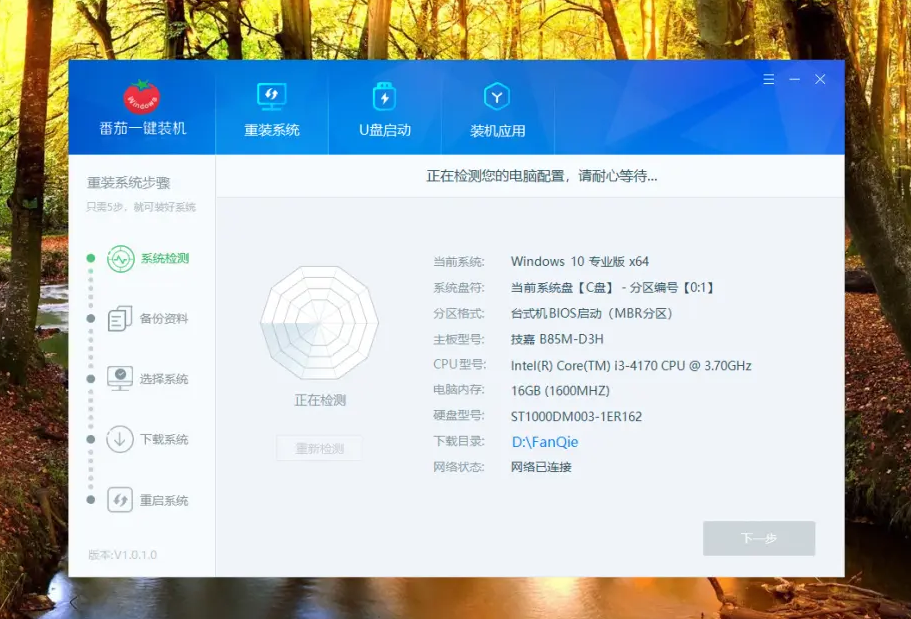
同时还会显示系统盘符、分区格式、主板型号、CPU型号、电脑内存、硬盘型号、下载目录、网络状态一系列信息,非常的详细
还能够根据你当前电脑配置,给你推荐最合适的系统版本,如果对当前系统不满意的话,可以一键重装系统。
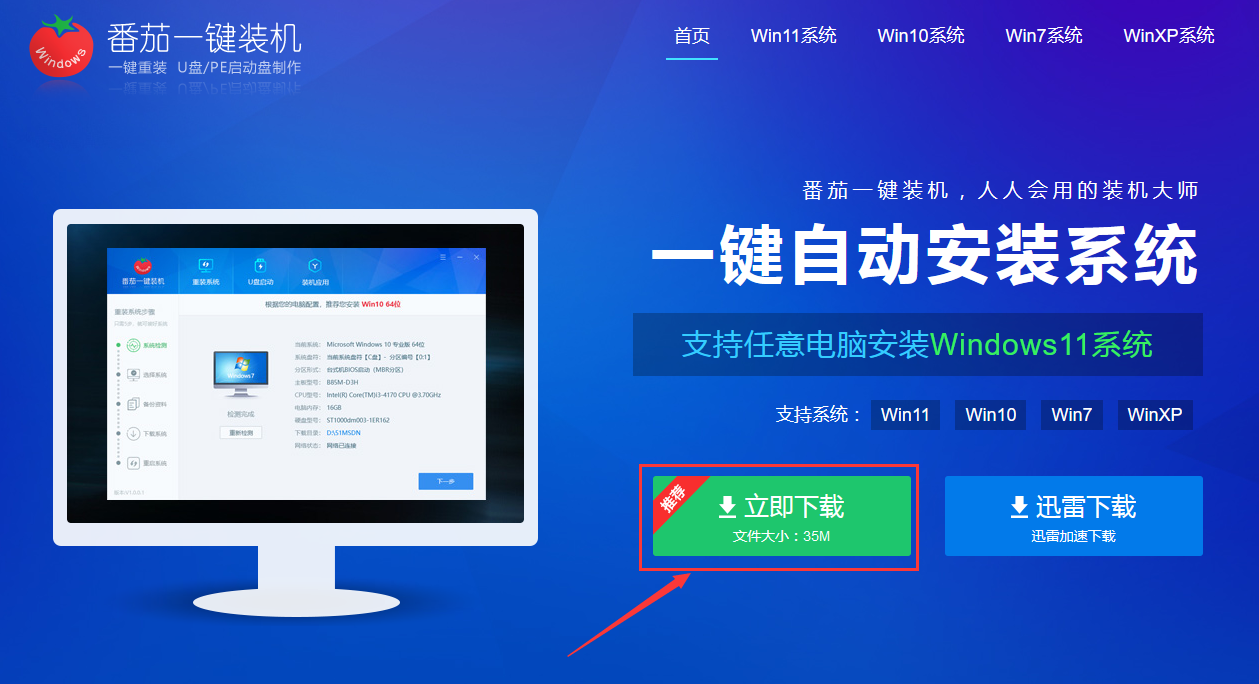
第一步:下载番茄一键装机,官网点击进入下载
第二步:安装成功后,打开番茄一键装机
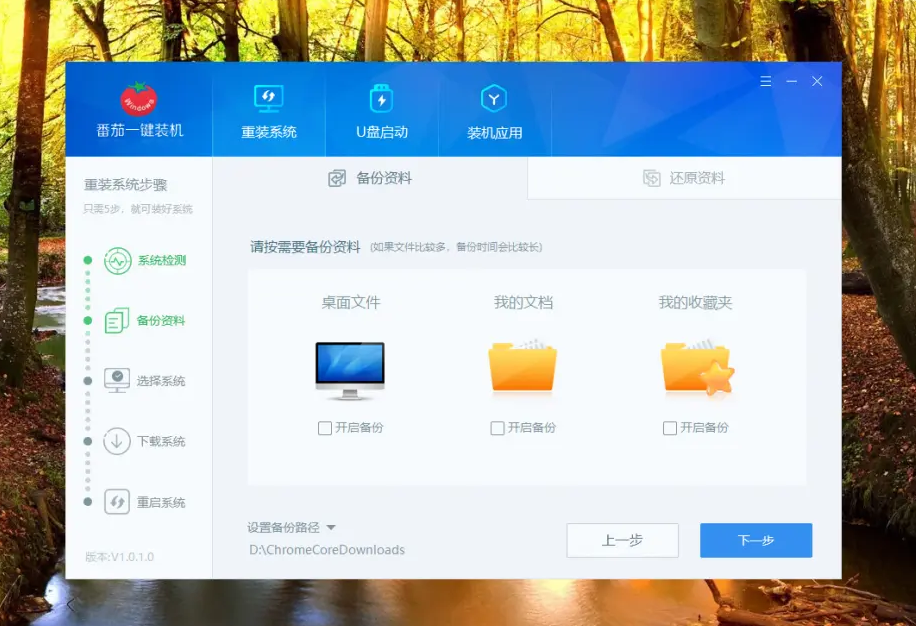
第三步,选择需要备份的文件。这里提供了桌面文件备份、我的文档备份、我的收藏夹备份,大家按自己的需要备份文件。如果不用备份,直接不用勾选,跳过这一步。温馨提示:如果备份文件比较多,这个需要的时间多一些。
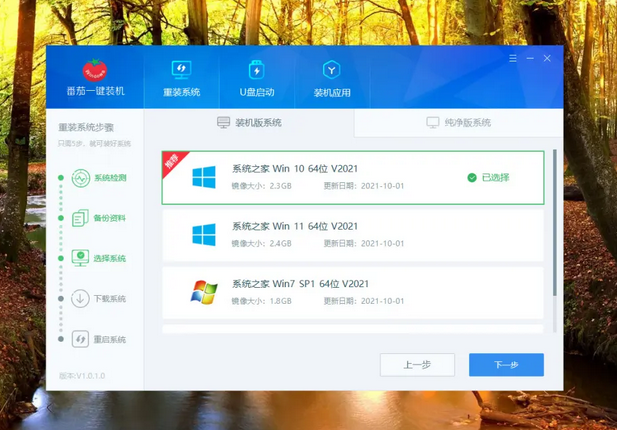
第四步,选择合适你的系统,点击“下一步”进入下载环节
第五步,下载系统,下载速度还是挺快的,我这里测试的最高速度60M/S左右,根据大家各自的网络情况,如果网络好的话,几分钟就下载完一个几G文件。
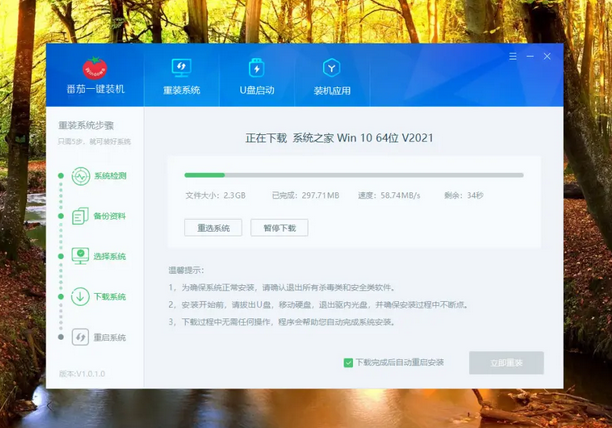
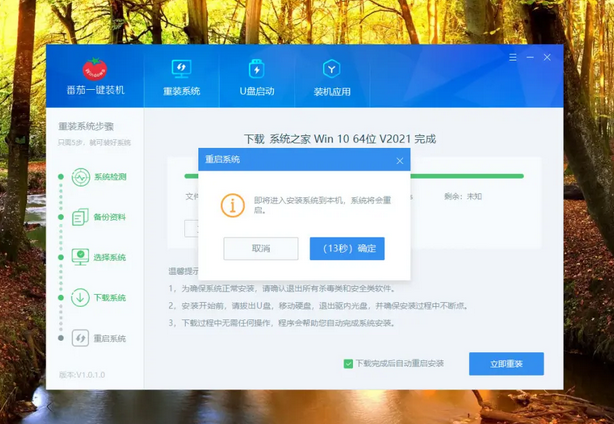
第六步,下载完成,准备进入自动安装。可以点确定直接进入重启系统,执行自动安装程序。
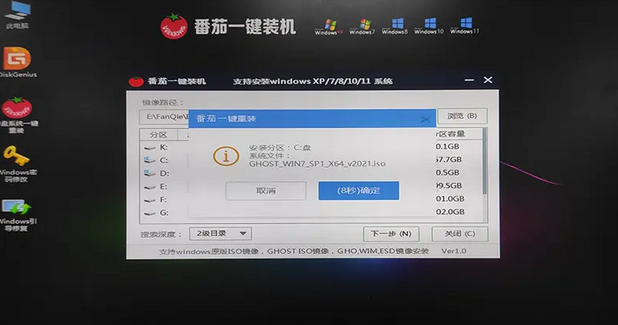
第七步:安装界面,全自动安装环节。如果需要手动安装,可以点取消,进入手动安装。
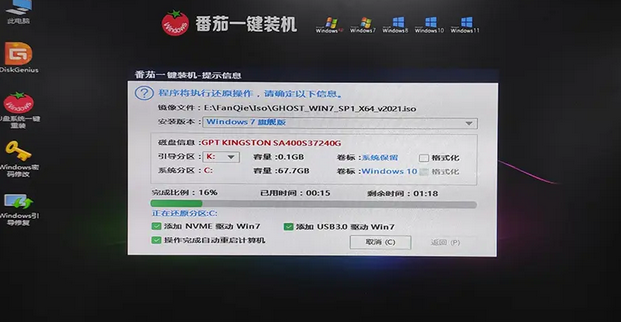
第八步:安装速度超级快,比其他工具快很多吧,大概5分钟就可以安装好一个新的系统。
以上就是64位电脑装32位系统,小编教你64位电脑怎么装32位系统的全部内容了,希望对各位小伙伴有所帮助。




















