
wifi如何隐藏,小编教你wifi信号隐藏怎样设置
番茄系统家园 · 2022-10-31 04:46:34
无线网络上网已经成为一种潮流,几乎所有的智能手机,平板电脑和笔记本电脑都支持wifi上网,是当今最为广泛的一种网络传输技术,但是有用户反映自家的wifi老是被蹭网,那么wifi信号隐藏怎样设置?下面,小编就来跟大家聊聊设置wifi信号隐藏的方法。
在生活中,我们总是会遇到被别人蹭网的情况,即使设置了复杂的密码,也无奈万能钥匙的强大,那么怎么才能避免自己家的wifi被别人使用呢?其实只需要把它隐藏起来就好了,怎么设置?下面,小编就来跟大家分享wifi信号隐藏的设置的方法。
wifi信号隐藏怎样设置
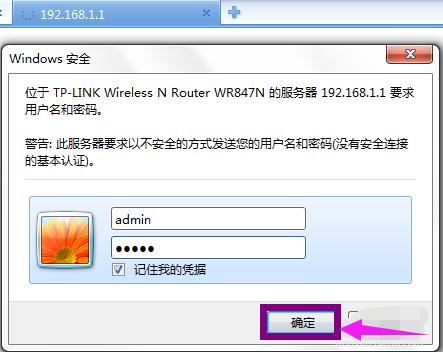
用网线将无线路由器与电脑主机(笔记本)连接起来,在IE浏览器地址栏输入192.168.1.1(无线路由器背面有注明),直接敲一下Enter键,用户名、密码分别输入admin,点击确定
无线网络图-1
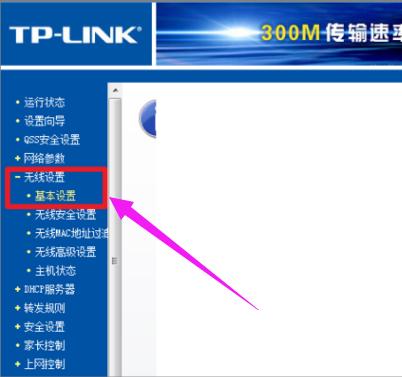
在TP-LINK界面的左侧,依此选择无线设置,基本设置
设置网络图-2
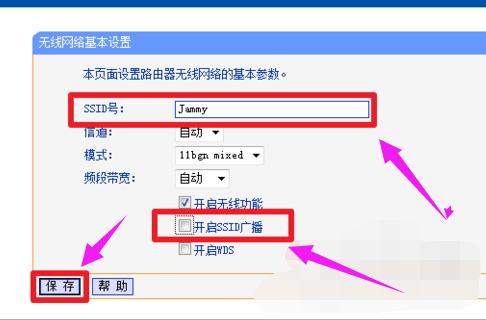
可以直接更改原来的SSID号(不更改也可以),将开启SSID广播前面的钩钩去掉,点击保存,点击重启即可隐藏wifi信号
wifi图-3
以上就是设置wifi信号隐藏的方法。
免责声明: 凡标注转载/编译字样内容并非本站原创,转载目的在于传递更多信息,并不代表本网赞同其观点和对其真实性负责。如果你觉得本文好,欢迎推荐给朋友阅读;本文链接: https://m.nndssk.com/xtjc/258270CbMaDc.html。猜你喜欢
最新应用







热门应用













