
如何更改文件图标,小编教你Win7如何更改图标
番茄系统家园 · 2022-08-31 03:29:23
为了不让电脑使用起来那么单调,有时候我们想让自己的文件夹漂亮一些或者更加直观,就想更换更加好看的文件图标。怎样更换文件图标呢?这也是很多用户困惑的地方,下面,小编给大家介绍Win7如何更改图标。
电脑走进我们的生活了,很多人都开始依赖上它了,而系统里面的文件夹、文件等等的图标都是千篇一律的,这很容易让人产生视觉疲劳,因此有时候我们就想要更改文件图标,那么如何更改文件图标呢?下面,小编就来跟大家讲解更改文件图标的操作了。
Win7如何更改图标
打开需要更换图标的文件所在的文件夹(以一个音乐文件夹为例)
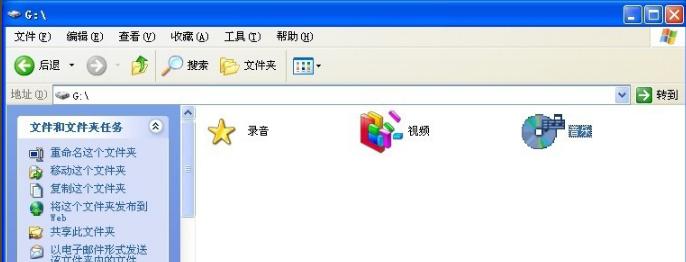
Win7图-1
右击目标文件,找到共享与安全
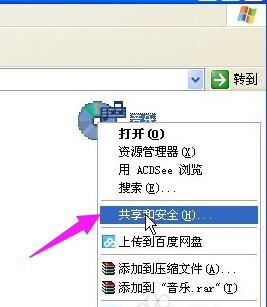
文件图标图-2
点击,打开“音乐 属性”窗口
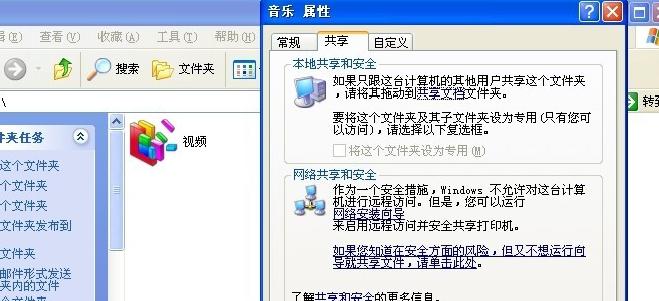
更改图标图-3
点击“自定义”,找到“更改图标”
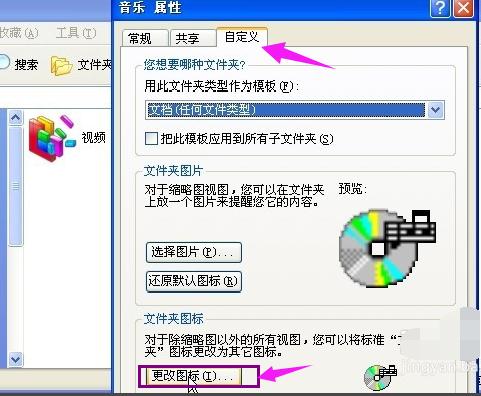
Win7图-4
点击更改图标,调出“为文件夹类型 音乐 更改图标”窗口,选择图标有两种方法,一种是从系统自带的列表中直接选择图标,二是选择自己下载的文件图标
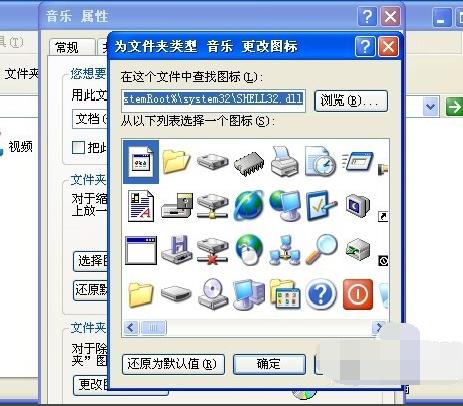
文件图标图-5
如果从系统自带的列表中直接选择图标,就直接点击要选的图标
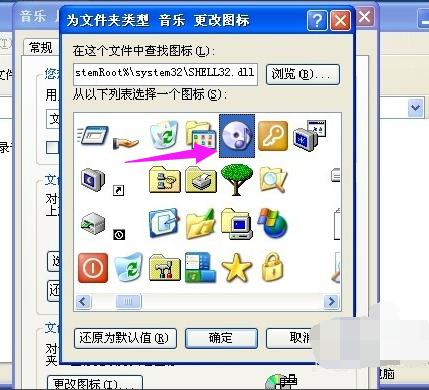
图标图-6
点击确定,
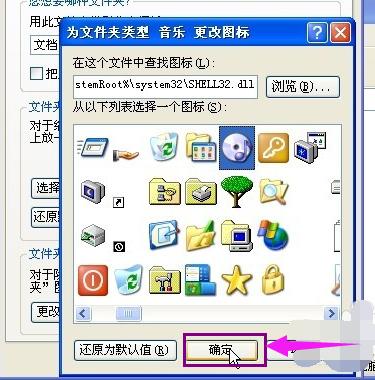
图标图-7
点击应用就可以了
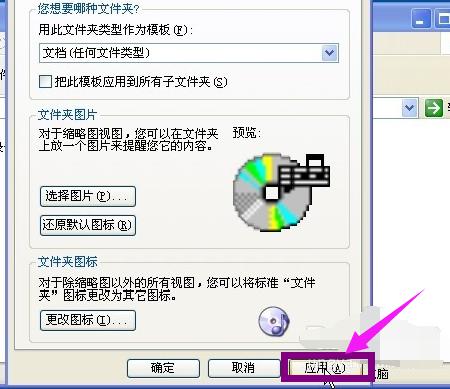
Win7图-8
这样,图标就更改了

更改图标图-9
如果选择自己下载的文件图标,就点击浏览
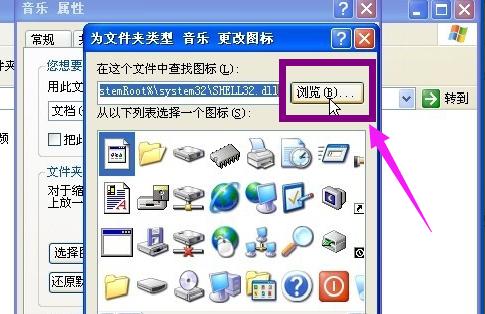
文件图标图-10
找到图标所在的文件夹,点击图标文件打开
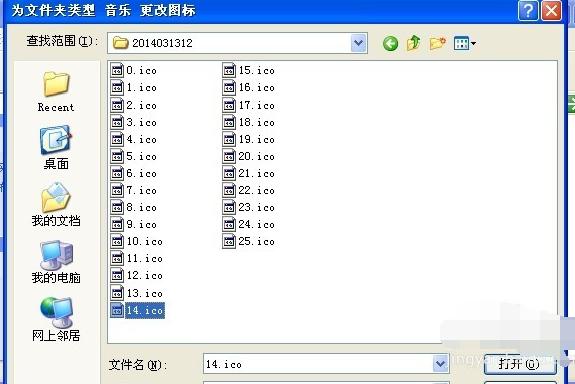
更改图标图-11
点击确定,点击应用就可以了

Win7图-12
以上就是更改文件图标的技巧。
免责声明: 凡标注转载/编译字样内容并非本站原创,转载目的在于传递更多信息,并不代表本网赞同其观点和对其真实性负责。如果你觉得本文好,欢迎推荐给朋友阅读;本文链接: https://m.nndssk.com/xtjc/258252ttMM6Y.html。猜你喜欢
最新应用







热门应用













