
笔记本怎么还原系统,小编教你笔记本还原win7系统的操作
番茄系统家园 · 2022-08-29 06:26:54
当我们的电脑误装了有毒的软件或是很多自己不需要的垃圾软件又卸载不掉时,我们就可以选择用系统还原的方式将它们清除掉,防止那些无用的软件影响我们正常使用电脑,但是笔记本怎么还原系统?下面,小编给大家介绍笔记本还原系统的经验。
有些笔记本的用户难免会因为任性而导致中毒,更倒霉的是甚至是杀毒软件也查收不了的情况。那么笔记本系统出现中毒的情况怎么办?理论上,我们可以通过系统还原,无需麻烦的重装系统,下面,小编就来跟大家分享笔记本还原win7系统的操作。
笔记本还原win7系统的操作
在还原之前,还是要先备份。所以需要使用GHOST进行系统的备份,打开软件,点击一键备份系统,然后等待其完成备份即可。
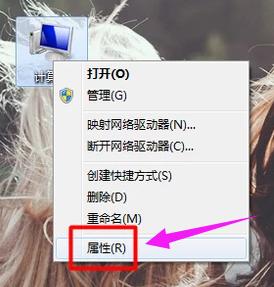
右键点击:我的电脑,选择属性。
一键还原图-1
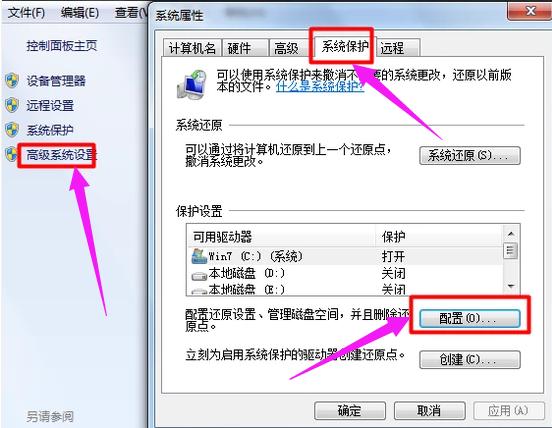
选择高级系统设置,系统保护,点击:配置
笔记本图-2
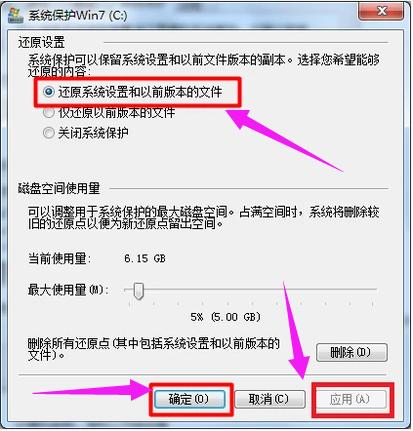
选择还原系统设置和以前版本,再点击应用,点击:确定。
笔记本图-3
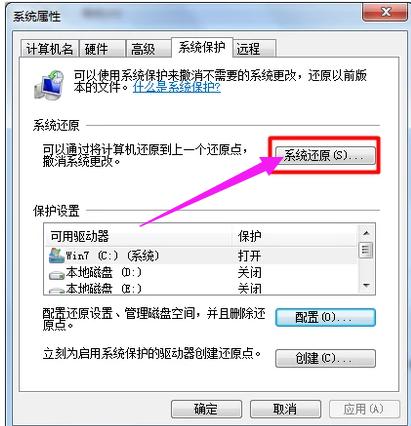
退回第三步界面,选择系统还原。
还原系统图-4
点击:下一步。
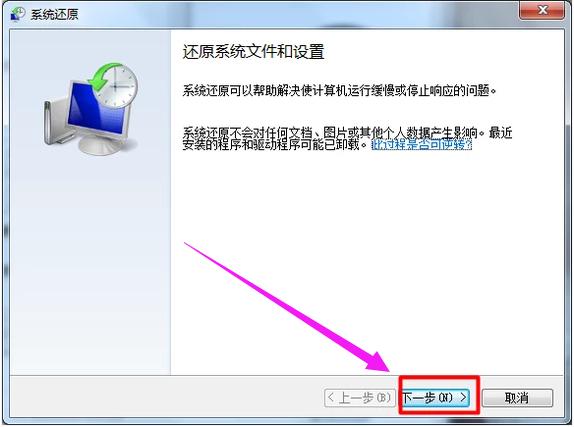
win7图-5
再选择:下一步。
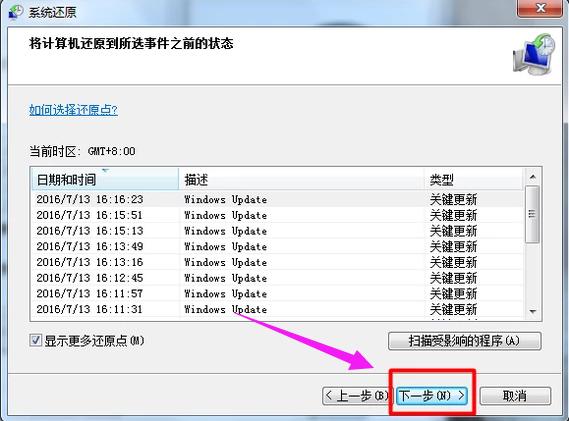
笔记本图-6
如果最近设置过账户密码,那么最好重置一下,若没有,则选择完成。
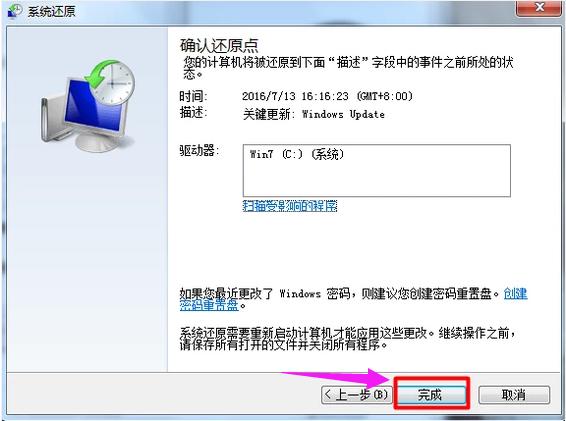
win7图-7
系统将会自动完成还原过程,过后只需重启
以上就是笔记本还原win7系统的操作。
免责声明: 凡标注转载/编译字样内容并非本站原创,转载目的在于传递更多信息,并不代表本网赞同其观点和对其真实性负责。如果你觉得本文好,欢迎推荐给朋友阅读;本文链接: https://m.nndssk.com/xtjc/258235bGU8Hm.html。猜你喜欢
最新应用







热门应用













